
Когда вы ведёте трансляцию в Live Now на iPhone или iPad, вы можете столкнуться с несколькими распространёнными проблемами, связанными со стабильностью сети, разрешениями или ограничениями платформ. Чтобы помочь вам быстро разобраться, мы собрали самые частые ошибки, о которых сообщают пользователи iOS, — вместе с чёткими шагами для их решения.
Задержки, буферизация или просадки кадров во время стрима
Эта проблема чаще всего возникает при нестабильном интернет-соединении или когда выбранный битрейт слишком высок для доступной скорости загрузки.
Возможные причины
- Слабый или нестабильный Wi-Fi / 4G / 5G
- Битрейт выше возможностей вашей сети
- Оверлеи или эффекты, требующие высокой производительности
Как исправить
Для наилучшей стабильности мы рекомендуем:
Если у вас стабильная или средняя сеть:
- 1080p30 — битрейт 4000
Если сеть слабая или нестабильная:
- 720p30 — битрейт 3000
Дополнительно:
- Включите Adapter Bitrate, чтобы приложение автоматически уменьшало битрейт при падении сети.
- Уменьшите количество тяжёлых визуальных эффектов в оверлеях.
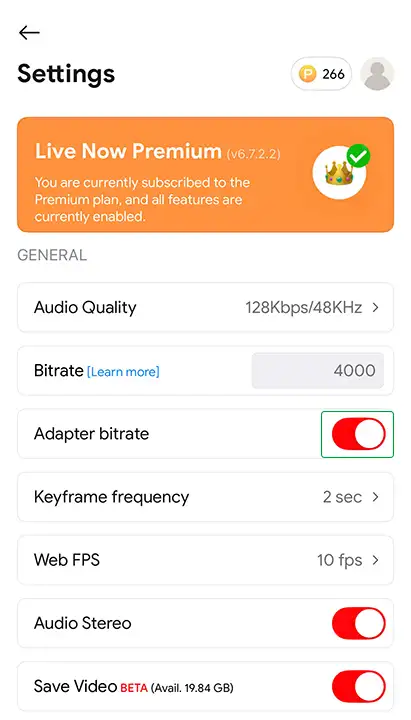
Совет: Включите Display Realtime Bitrate в настройках, чтобы видеть вашу фактическую скорость загрузки.
У приложения недостаточно разрешений для этого действия
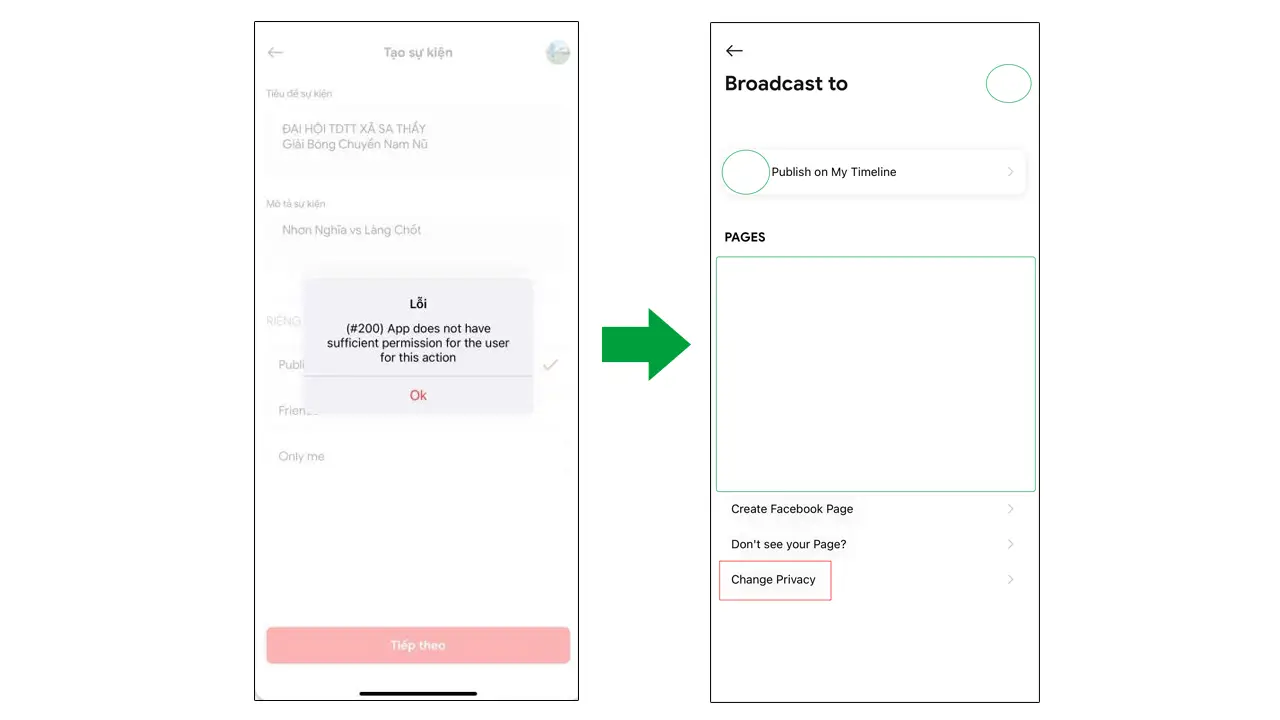
Эта ошибка возникает при запуске трансляции на Facebook, если вы не выдали Live Now разрешение на эфир или если конфиденциальность вашей Страницы установлена как «Private».
Как исправить
- Просто нажмите Change Privacy и выполните настройку заново.
«Invalid Parameter» при запуске стрима
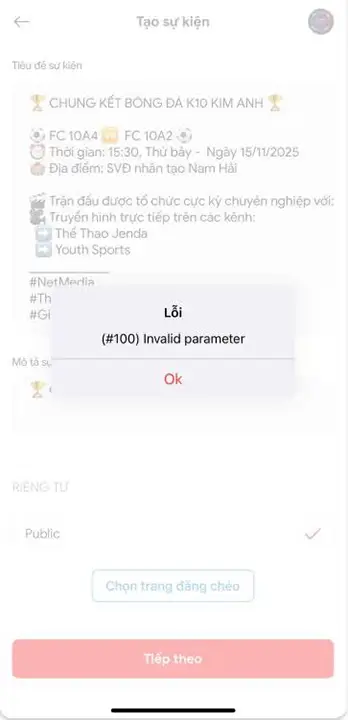
Некоторые платформы, особенно YouTube, ограничивают формат и длину названия или описания стрима.
Как исправить
- Сократите название и описание стрима.
- Избегайте смайликов и специальных символов.
- После обновления трансляция начнётся нормально.
Изменение названий команд на табло во время трансляции
Некоторые пользователи думают, что нужно остановить стрим, чтобы изменить названия команд, но это не так. Вы можете обновлять их прямо в оверлее.
Есть два способа:
Вариант 1: Изменить оверлей прямо во время стрима
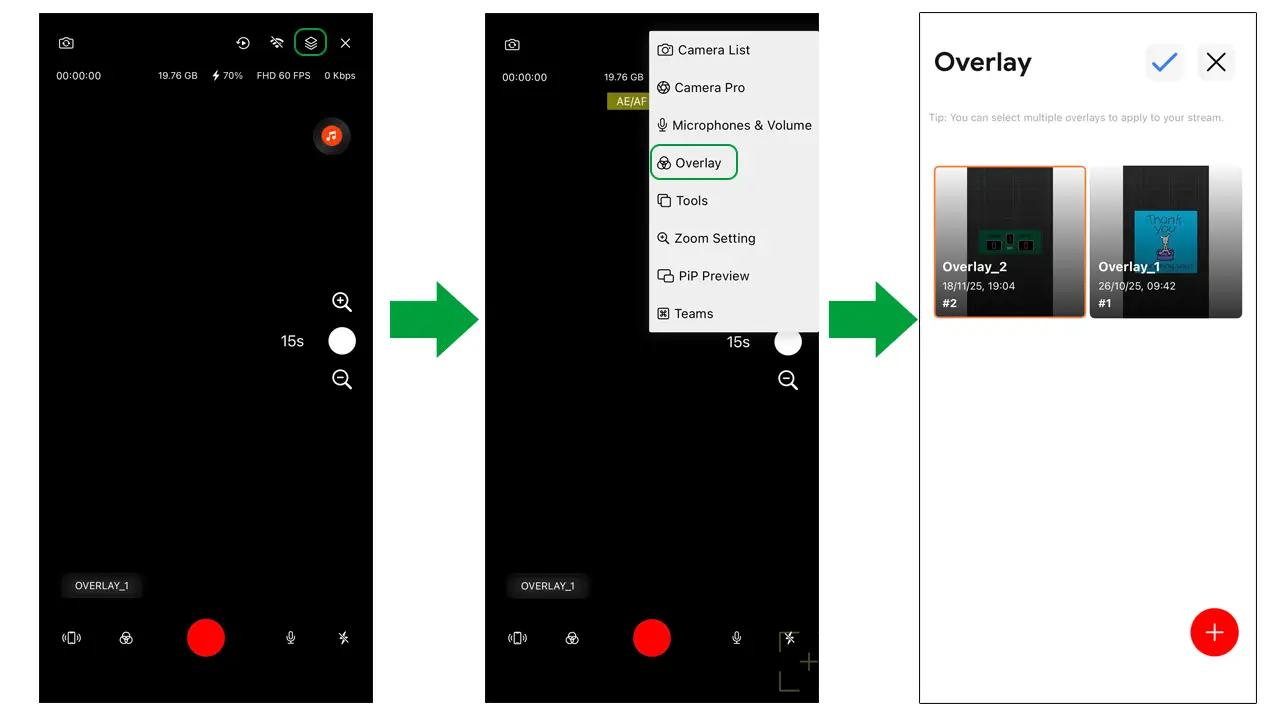
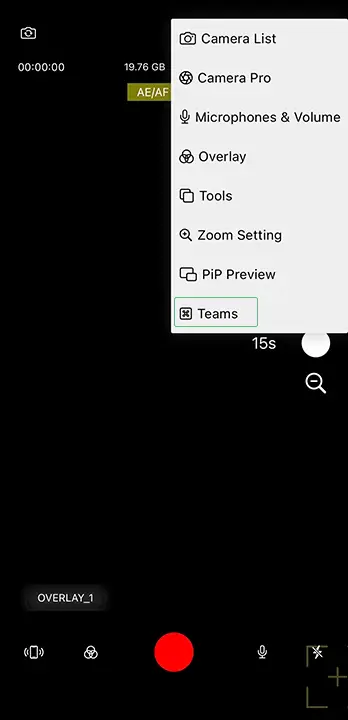
- Нажмите Tools → Overlay
- Выберите используемое табло
- Измените названия команд
- Изменения сразу появятся в эфире
Вариант 2: Использовать функцию Team
- Нажмите Tools → Team
- Введите новые названия команд
- Или выберите заранее созданную команду
- Сохраните изменения
Подписка Premium куплена, но не отображается в приложении
Некоторые пользователи сообщают, что уже оформили Premium, но приложение всё равно показывает бесплатный план. Обычно это происходит, когда покупка не синхронизировалась с учётной записью App Store.
Как исправить
Выполните следующие шаги:
- Удалите приложение и установите его заново
- Откройте Live Now → Settings → нажмите баннер Premium
- Нажмите Restore
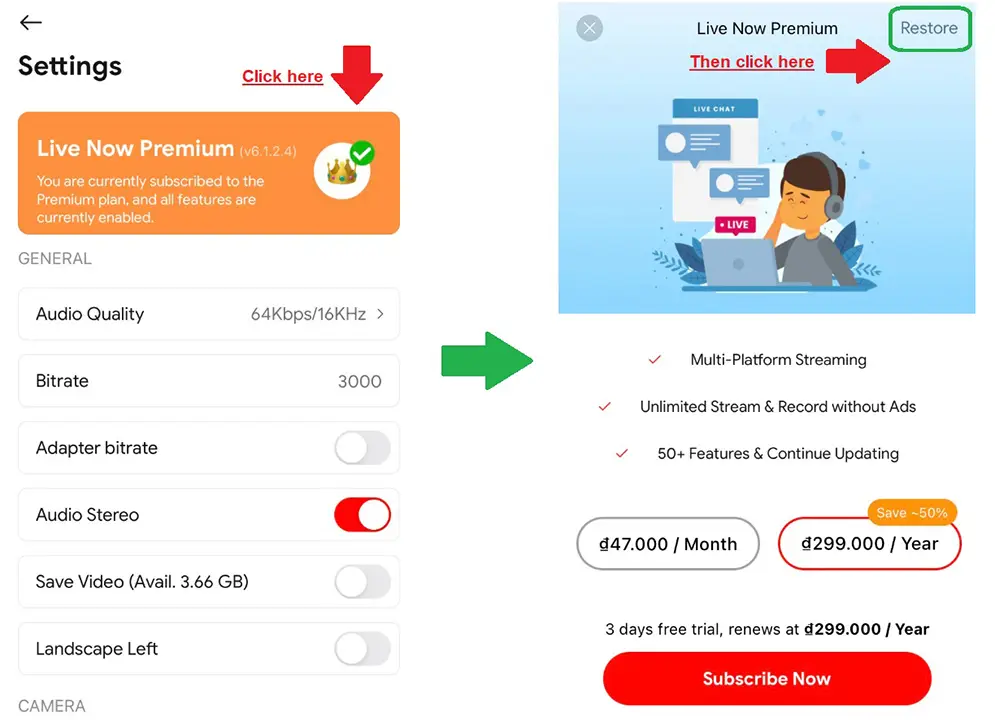
Это синхронизирует вашу покупку с Apple ID и разблокирует Premium.
Важно
- Подписки Premium привязаны к вашему аккаунту App Store или Google Play. Если вы купили Premium на Android, вы не сможете использовать его на iOS и наоборот.
- Каждая платформа управляет своей системой подписок, поэтому перенести Premium между устройствами нельзя.
Подключение внешней камеры к Live Now
Live Now поддерживает внешние камеры, но только на iPad с портом USB-C. На данный момент:
- Поддерживаются: iPad с USB-C
- Не поддерживаются: iPhone с USB-C (подключение камеры пока недоступно)
Вы можете посмотреть список моделей iPad с USB-C здесь:
https://support.apple.com/en-us/108894
Если ваш iPad есть в списке, подключите камеру через USB-C кабель или адаптер и используйте её внутри Live Now.
Оверлеи исчезают после удаления приложения
Некоторые пользователи удаляют приложение, чтобы исправить ошибки, но после установки все кастомные оверлеи исчезают. Это происходит потому, что данные оверлеев хранятся локально, и при удалении приложения они удаляются.
Чтобы избежать потери оверлеев — особенно для спортивных или игровых стримеров — Live Now добавил функцию Back Up & Restore.
Перед удалением приложения выполните следующие шаги:
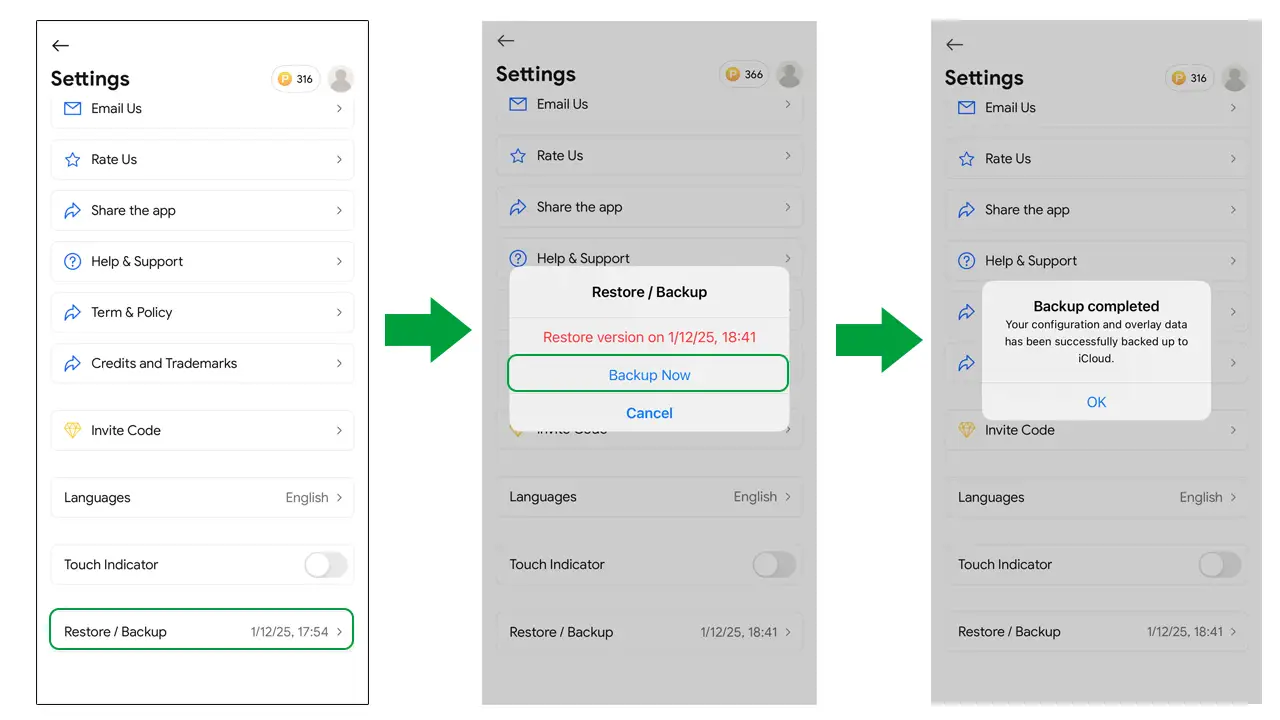
- Откройте Settings в Live Now
- Прокрутите вниз и нажмите Restore / Backup
- Нажмите Backup Now, чтобы сохранить ваши оверлеи в iCloud
Важные замечания
- Убедитесь, что в iCloud достаточно свободного места.
- Данные оверлеев обычно весят мало, поэтому у большинства пользователей не возникает проблем.
- Резервное копирование и восстановление может занять время — будьте терпеливы.
После переустановки приложения
- Откройте Settings
- Нажмите Restore / Backup
- Выберите последнюю резервную копию и нажмите Restore
Ваши оверлеи будут полностью восстановлены, и вы сможете продолжить стримить без необходимости создавать их заново.
Нужна помощь? Свяжитесь со службой поддержки Live Now
Если вы столкнулись с проблемой, которой нет в списке выше, напишите нам на [email protected]
Пожалуйста, приложите скриншоты ошибок и укажите следующую информацию — это поможет нам быстрее найти решение:
- Модель устройства (например, iPhone 14 Pro, iPad Air 5, Samsung Galaxy S24 и т. д.)
- Версия ОС (iOS 17.2, iPadOS 16.7, Android 15 и т. д.)
- Режим трансляции (Stream Camera, Screen Broadcast или Video File)
- Платформа (YouTube, Facebook, Twitch, кастомный RTMP и т. д.)
- Метод входа (прямой вход в приложение или через Stream Key)
Предоставив эту информацию, вы поможете нашей команде быстрее и точнее решить вашу проблему.


