Стрим с несколькими ракурсами камеры помогает значительно повысить качество картинки и сделать ваш эфир более профессиональным — буквально как на телевидении. С Live Now вы можете легко подключить несколько iPhone или iPad и переключаться между ними прямо во время трансляции — без дополнительного оборудования и аксессуаров. В этом руководстве мы подробно расскажем, как настроить основное устройство и как подключить дополнительные камеры.
Что нужно для стрима с несколькими камерами
Перед началом убедитесь, что у вас есть:
- iPhone или iPad — основное устройство для стрима
- Дополнительные iPhone/iPad — для роли вторичных камер
- Live Now, установленный на всех устройствах
- Все устройства подключены к одной сети Wi-Fi (или вторичные устройства подключены к точке доступа основного)
Шаг 1: Настройте основное устройство
- Откройте приложение Live Now на основном устройстве.
- Введите параметры стрима: название, описание, разрешение и т. д.
- Нажмите Next, чтобы перейти к окну предпросмотра.
- Нажмите кнопку CAM в верхнем левом углу.
- Нажмите значок + рядом с Extra Camera — устройство будет готово принимать IP-адреса дополнительных камер.
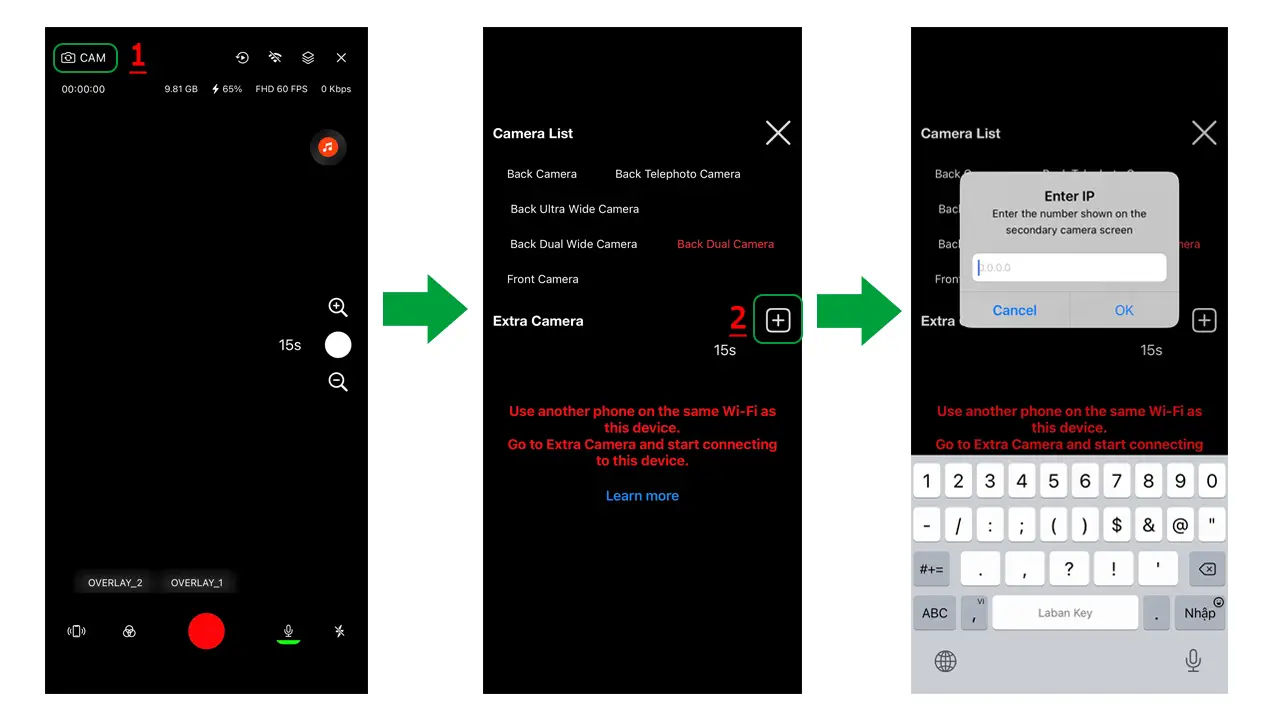
Как настроить основное устройство для стрима с несколькими камерами
Теперь основное устройство готово принимать дополнительные камеры.
Шаг 2: Подключите вторичные камеры по IP-адресу
Действуйте на каждом дополнительном iPhone/iPad:
- Откройте Live Now > перейдите в Tools > выберите Extra Camera.

Выбор Extra Camera на вторичном устройстве
- Нажмите Start Now, затем нажмите красную кнопку Start, чтобы включить видеопоток.
- На экране появится IP-адрес.
- На основном устройстве введите этот IP-адрес в поле Extra Camera и нажмите OK.
- Видеопоток со вторичной камеры появится на основном устройстве мгновенно.
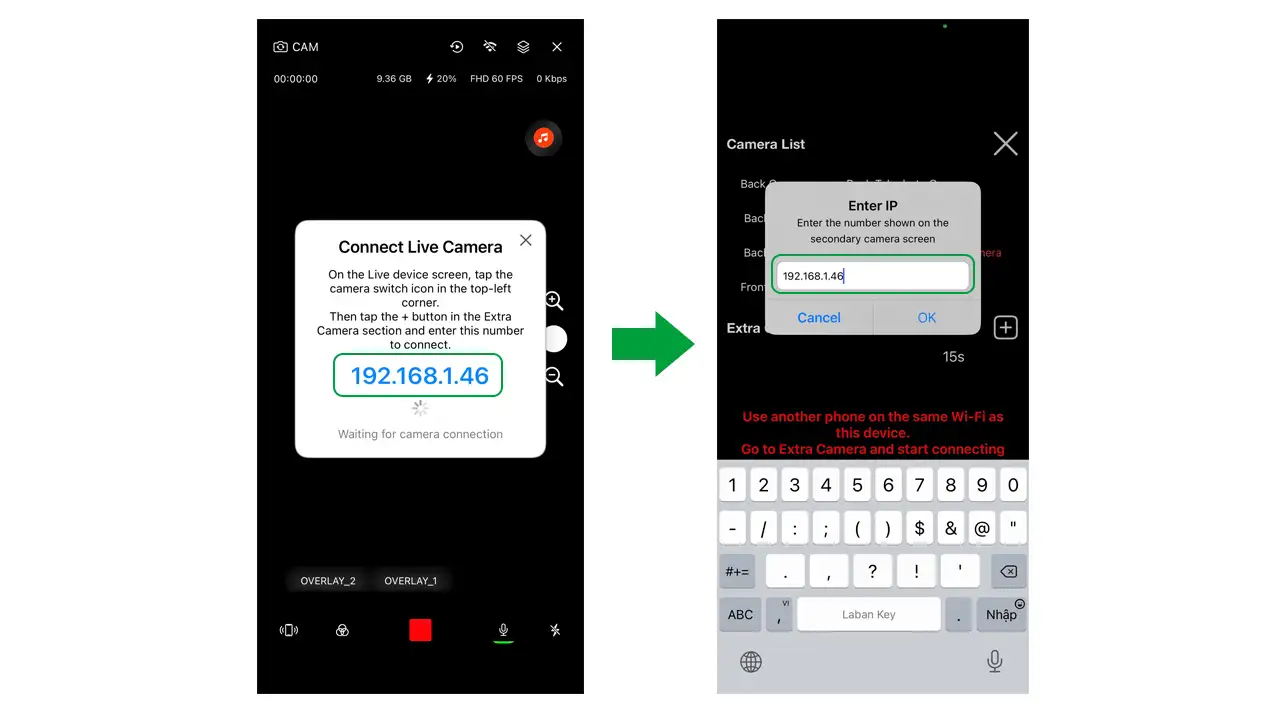
Введите IP-адрес вторичного устройства на основном и нажмите OK
Вы можете повторить эти шаги для подключения второй, третьей и любых других камер.
После подключения всех камер:
- Нажмите Go Live — как обычно.
- На основном устройстве можно переключать ракурсы, нажимая на видеопоток нужной камеры.
- Чтобы вернуться на камеру основного устройства, нажмите CAM и выберите Back Camera.
Примечания:
- Ориентация основного устройства (горизонтальная или вертикальная) определяет ориентацию итогового стрима. Все вторичные камеры должны быть в той же ориентации.
- Убедитесь, что Wi-Fi стабильный, или что сигнал точки доступа достаточно сильный.
- Лучше всего установить вторичные камеры на штатив для стабильности картинки.
Шаг 3: Создайте ярлыки для быстрого переключения камер
После подключения всех камер вы можете ускорить процесс смены ракурсов, создав ярлыки (Short Cuts) в меню CAM. Как это работает:
- Нажмите значок CAM, чтобы открыть список доступных камер.
- Зажмите любую камеру в списке.
- Появится кнопка Short Cut — введите короткое имя и нажмите OK.
- Ярлык появится прямо на экране предпросмотра.
- Каждый раз, нажимая на ярлык, вы будете моментально переключаться на нужную камеру.
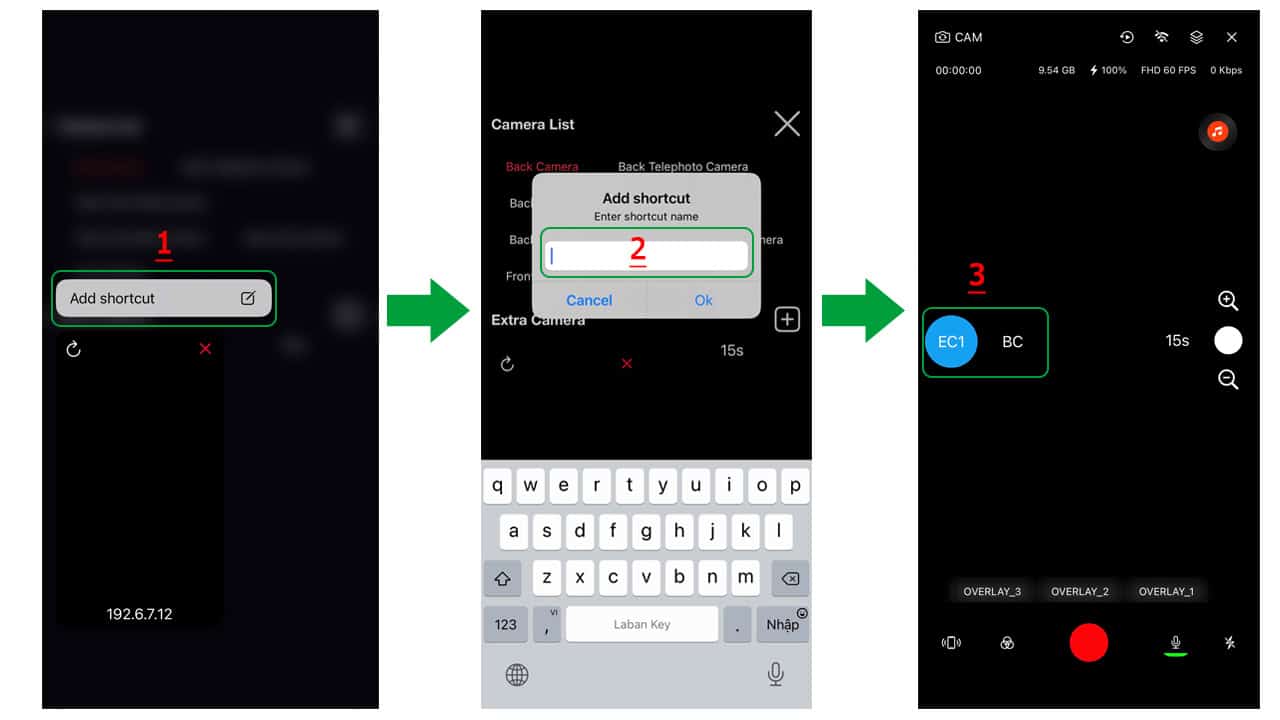
Как создать ярлыки для быстрого переключения камер
Ярлыки позволяют сократить количество нажатий во время стрима и делают переключение ракурсов быстрее и удобнее.
Многокамерные стримы раньше требовали дорогостоящего оборудования и сложной настройки. Теперь, с Live Now, вы можете делать это легко с помощью ваших Apple-устройств. Будь вы преподавателем йоги, стримером спортивных матчей или ведущим мероприятий — многокамерный стрим помогает вашему контенту выделиться и делает просмотр более динамичным и интересным для зрителей.
Скачайте Live Now и попробуйте эту новую функцию на своих устройствах!


