How to Create a Spin Wheel Draw Overlay for Live Streaming
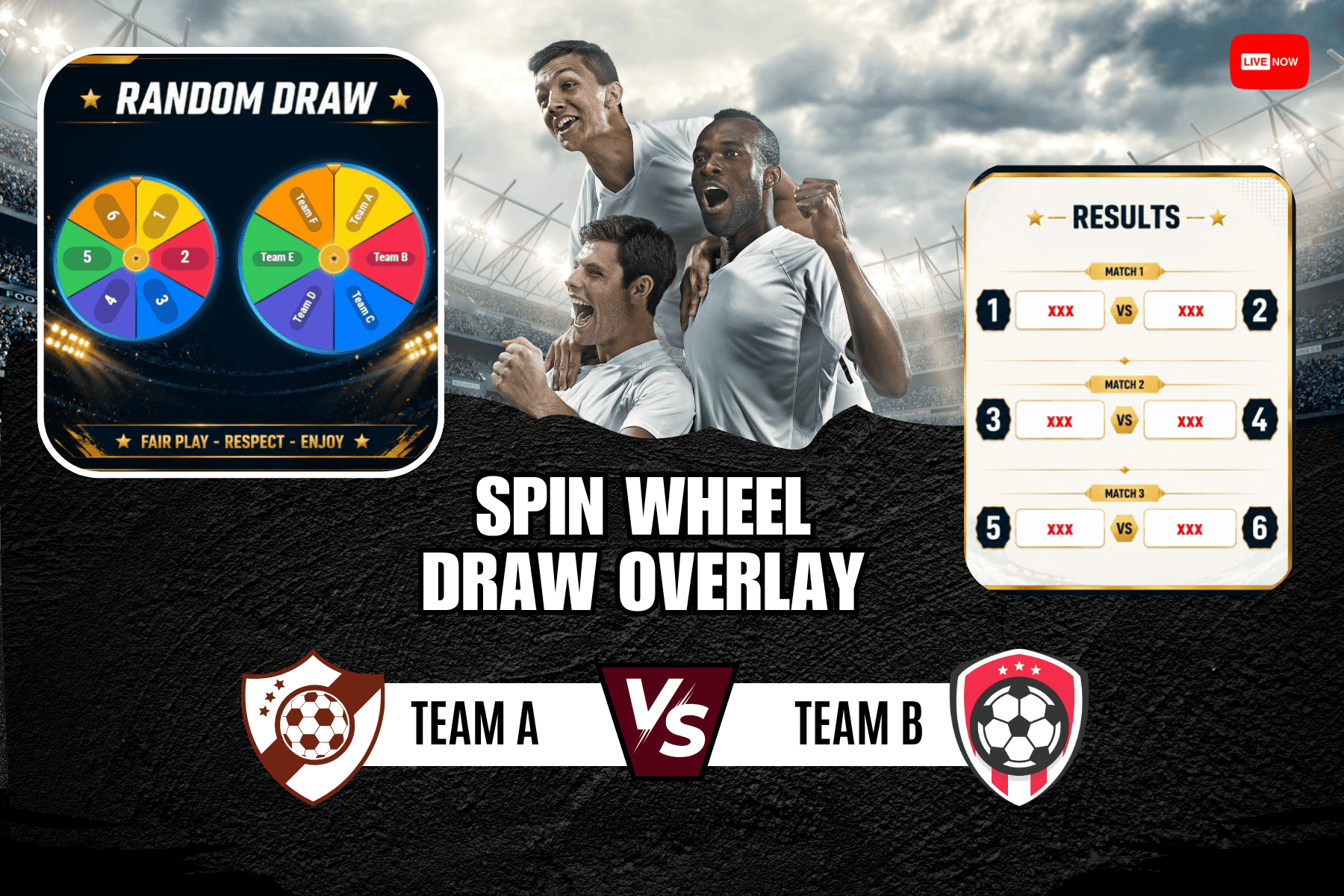
Sports broadcasters, esports hosts, and community event organizers increasingly use a spin wheel draw overlay to turn a static broadcast into an interactive event. Instead of ...
Sports broadcasters, esports hosts, and community event organizers increasingly use a spin wheel draw overlay to turn a static broadcast into an interactive event. Instead of ...
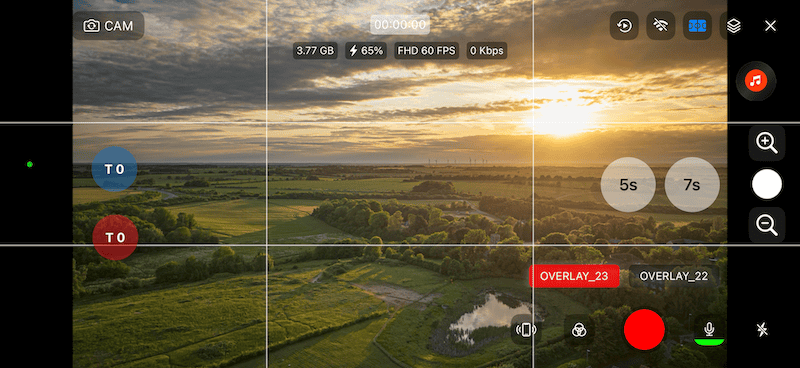
DJIドローンからFacebook、YouTube、TikTok、またはRTMPをサポートするあらゆるプラットフォームにカメラ映像をライブ配信したい場合は、 DJI FlyとLive Now併用することで簡単に実現できます。 このガイドでは、 Live NowからRTMPリンクを取得し、それをDJI Flyに接続する方法をわずか数分で説明します。 要件 DJI Flyに対応したDJIドローン DJI Flyアプリがインストールされています。 Live Nowアプリがインストールされています。 安定したWi-Fi/4G/5G接続 ストリーミングプラットフォームのアカウント準備完了 ステップ1:DJIデバイスの電源を入れます。 ドローンの電源を入れてください。 リモコンの電源を入れてください。 DJI Flyに接続 GO FLYを見るまで待って ドローンは準備完了です。 ステップ2:DJI Fly Livestreamの設定を開きます。 DJI Flyの内部構造: GO FLY → ...
iPhoneやiPadでLive Nowを使用してライブ配信を行う際、ネットワークの安定性、権限、プラットフォームの制限に関連するいくつかの一般的な問題が発生することがあります。迅速にトラブルシューティングできるよう、iOSで報告される最も一般的な問題と、それらを解決するための明確な手順をまとめました。 ストリームの遅延、バッファリング、フレーム落ち この問題は、ネットワーク接続が不安定になった場合や、選択したビットレートが利用可能なアップロード速度に対して高すぎる場合に最もよく発生します。 考えられる原因 Wi-Fi/4G/5Gが弱い、または不安定 ネットワークがサポートできる以上のビットレートに設定されている 処理能力を多く必要とするオーバーレイやエフェクト 解決方法 安定性を高めるため、以下を推奨します: ネットワークが中〜強の場合: 1080p30 - ビットレート4000 ネットワークが弱い、または不安定な場合: 720p30 - ビットレート3000 さらに: Adapter Bitrateをオンにして、ネットワークが低下した際にアプリが自動調整できるようにします。 オーバーレイ上の重いビジュアルエフェクトを減らす。 ヒント: 設定でDisplay Realtime Bitrateを有効にして、実際のアップロード速度を確認しましょう。 この操作に対してアプリに十分な権限がありません この問題は、Facebookで配信を開始する際に、Live Nowがライブ配信を行う権限が与えられていない、またはページのプライバシー設定が「非公開」になっている場合に発生します。 解決方法 「プライバシーを変更」をクリックして、最初から設定し直してください。 [caption id="attachment_8552" align="aligncenter" ...
サッカーでは、どの試合にも緊張の瞬間があります — 激しいタックル、終了間際のゴール、観客が息を呑むような論争の判定。今、Live Nowの最新機能VAR Checkを使えば、その興奮を自分のサッカーライブ配信に持ち込むことができます。この機能により、ストリーマーはスマホだけでプロスタイルのVARレビューを再現できます。週末のサッカー試合を配信する場合も、地域リーグをストリーミングする場合も、アクションを一時停止し、リプレイを再生し、審判をサポートして判定を確認することができます — まるでテレビの本物のVARのように。 注意: VAR Checkは現在iOS(iPhone/iPad)でのみ利用可能です VARとは? VARはビデオ・アシスタント・レフェリー(Video Assistant Referee)の略で、現代サッカーにおける最大の革新の一つです。このシステムは、試合の重要な瞬間(ゴール、ペナルティ、レッドカードなど)で、審判がより正確な判定を下せるよう支援します。事件が発生すると、審判は複数の角度からのスローモーション映像を使ってプレーを確認し、判定を確定または覆すことができます。 プロサッカーに導入されて以来、VARはファンの試合体験を大きく変えました。緊張感、公平性、そしてドラマの層を加え、観る者を引き込むのです。好きでも嫌いでも、「VARチェック」という言葉が瞬時に注目を集めることは間違いありません。 Live NowのVAR Check機能を使えば、この緊張感を自分のスポーツライブ配信に持ち込めます。高価な放送用車両やカメラは不要です — スマホだけで大丈夫です。重要な瞬間を確認し、スローモーションでプレーを分析し、重要な接触や得点シーンをズームして、自分で何が起こったかを判断できます。 VAR Check機能の設定方法 ステップ1: VARオーバーレイを作成する Overlay > Template > Match Events > VARに移動 [caption id="attachment_8458" ...
複数のカメラアングルでのライブ配信は、制作クオリティを向上させ、テレビのプロ放送のような見た目にすることができます。Live Nowを使えば、複数のiPhoneやiPadを簡単に接続し、ライブ配信中に切り替えることができます。追加のハードウェアやアクセサリーは必要ありません。このガイドでは、メインデバイスの設定方法と追加カメラの接続方法をステップごとに説明します。 複数カメラ配信に必要なもの 開始する前に、以下を用意してください: メイン配信デバイスとしてのiPhoneまたはiPad サブカメラとして使用する追加のiPhone/iPad すべてのデバイスにLive Nowがインストールされていること すべてのデバイスが同じWi-Fiネットワークに接続されていること(またはサブデバイスがメインデバイスのホットスポットに接続されていること) ステップ1: メインデバイスの設定 メインデバイスでLive Nowアプリを開く 通常の配信設定(タイトル、説明、解像度など)を入力 Nextをタップしてライブプレビュー画面に移動 画面左上のCAMボタンをタップ Extra Cameraの隣の+アイコンをタップ — メインデバイスがサブデバイスからIPアドレスを受信できる準備ができます メインデバイスはこれで追加カメラの接続準備が整いました。 ステップ2: IPアドレスでサブカメラを接続 サブiPhone/iPadで以下の手順を実行してください: Live Nowを開く > Toolsに移動 ...