複数のカメラアングルでのライブ配信は、制作クオリティを向上させ、テレビのプロ放送のような見た目にすることができます。Live Nowを使えば、複数のiPhoneやiPadを簡単に接続し、ライブ配信中に切り替えることができます。追加のハードウェアやアクセサリーは必要ありません。このガイドでは、メインデバイスの設定方法と追加カメラの接続方法をステップごとに説明します。
複数カメラ配信に必要なもの
開始する前に、以下を用意してください:
- メイン配信デバイスとしてのiPhoneまたはiPad
- サブカメラとして使用する追加のiPhone/iPad
- すべてのデバイスにLive Nowがインストールされていること
- すべてのデバイスが同じWi-Fiネットワークに接続されていること(またはサブデバイスがメインデバイスのホットスポットに接続されていること)
ステップ1: メインデバイスの設定
- メインデバイスでLive Nowアプリを開く
- 通常の配信設定(タイトル、説明、解像度など)を入力
- Nextをタップしてライブプレビュー画面に移動
- 画面左上のCAMボタンをタップ
- Extra Cameraの隣の+アイコンをタップ — メインデバイスがサブデバイスからIPアドレスを受信できる準備ができます
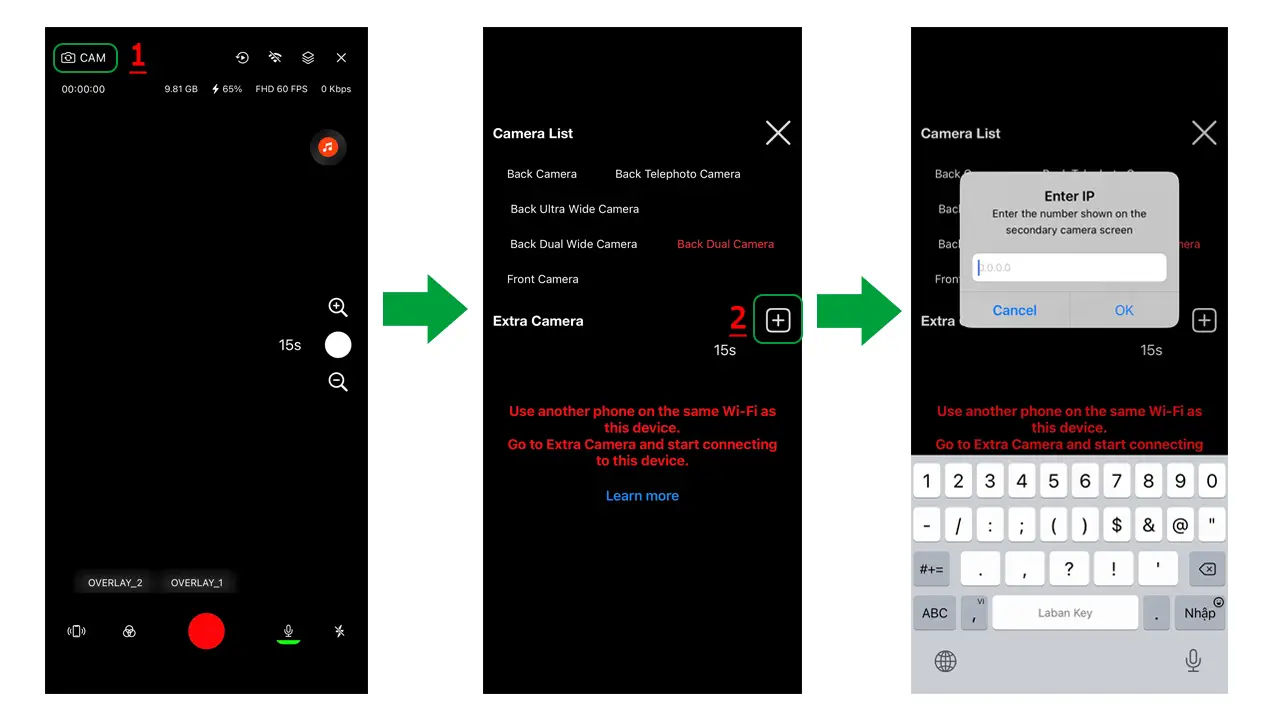
複数カメラ配信用にメインデバイスを設定する方法
メインデバイスはこれで追加カメラの接続準備が整いました。
ステップ2: IPアドレスでサブカメラを接続
サブiPhone/iPadで以下の手順を実行してください:
- Live Nowを開く > Toolsに移動 > Extra Cameraを選択

サブデバイスでExtra Cameraを選択
- Start Nowをタップし、赤いStartボタンを押してカメラフィードを有効化
- 画面にIPアドレスが表示される
- メインデバイスで、このIPアドレスをExtra Cameraの入力欄に入力してOKをタップ
- メインデバイスにサブカメラのライブ映像がすぐに表示される
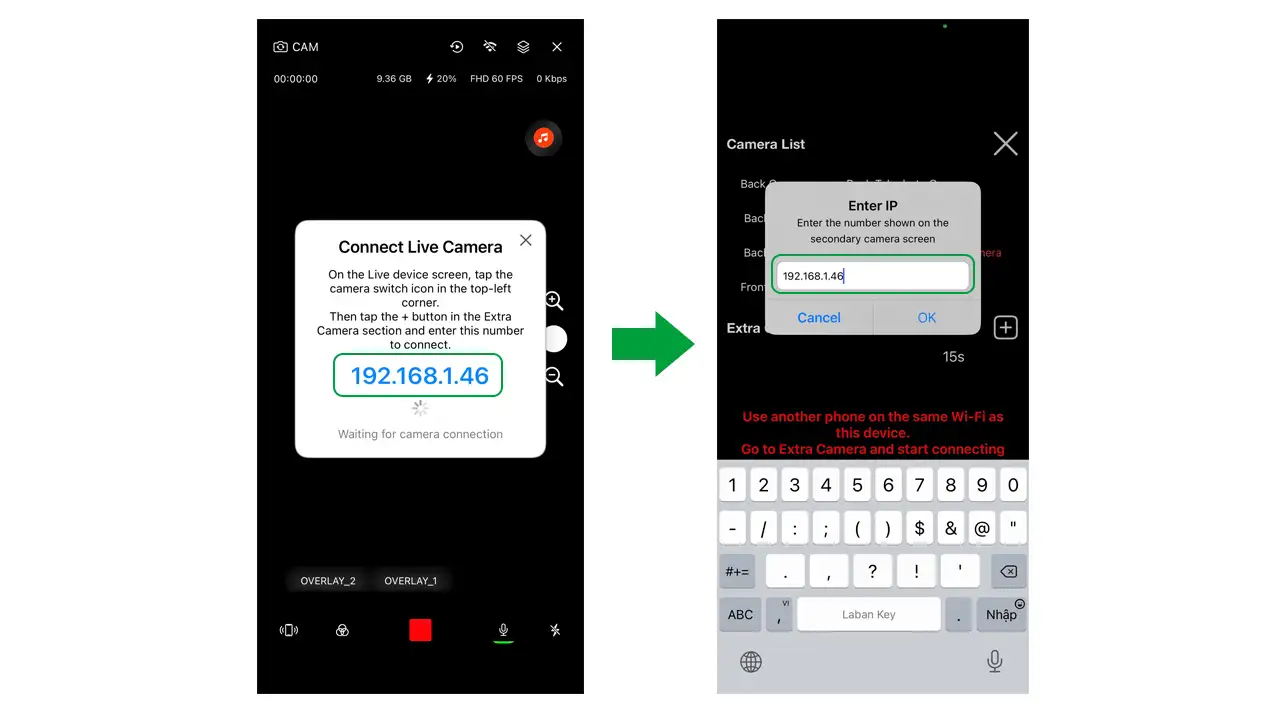
サブデバイスのIPアドレスをメインデバイスに入力してOKをタップ
同じ手順を繰り返して、2台目、3台目、さらに多くのデバイスを接続できます。接続された各カメラは、メインデバイスで追加の選択可能なカメラアングルとして表示されます。
すべての追加カメラを接続したら:
- 通常通りGo Liveをタップ
- メインデバイスでカメラフィードをタップしてアングルを切り替え
- メインカメラに戻るには、CAMアイコンをタップし、カメラリストからBack Cameraを選択
注意:
- メインデバイスの向き(横向きまたは縦向き)が最終的なライブ配信レイアウトを決定します。サブカメラも同じ向きで統一してください
- デバイスは安定したWi-Fi環境で使用するか、強力なホットスポット接続を確保してください
- サブカメラは三脚に設置して安定性を確保してください
ステップ3: カメラ切替を高速化するショートカットを作成
すべてのカメラを接続したら、CAMメニュー内でショートカットを作成することでアングル切り替えを高速化できます。手順は以下の通りです:
- CAMアイコンをタップして使用可能なカメラリストを開く(メインカメラと接続済みのサブカメラを含む)
- リスト内の任意のカメラを長押し
- ショートカットボタンが表示されるので、簡単な名前を付けてOKをタップ
- 新しいショートカットがライブプレビュー画面に直接表示される
- このショートカットをタップするたびに、Live Nowはそのカメラアングルに瞬時に切り替わる
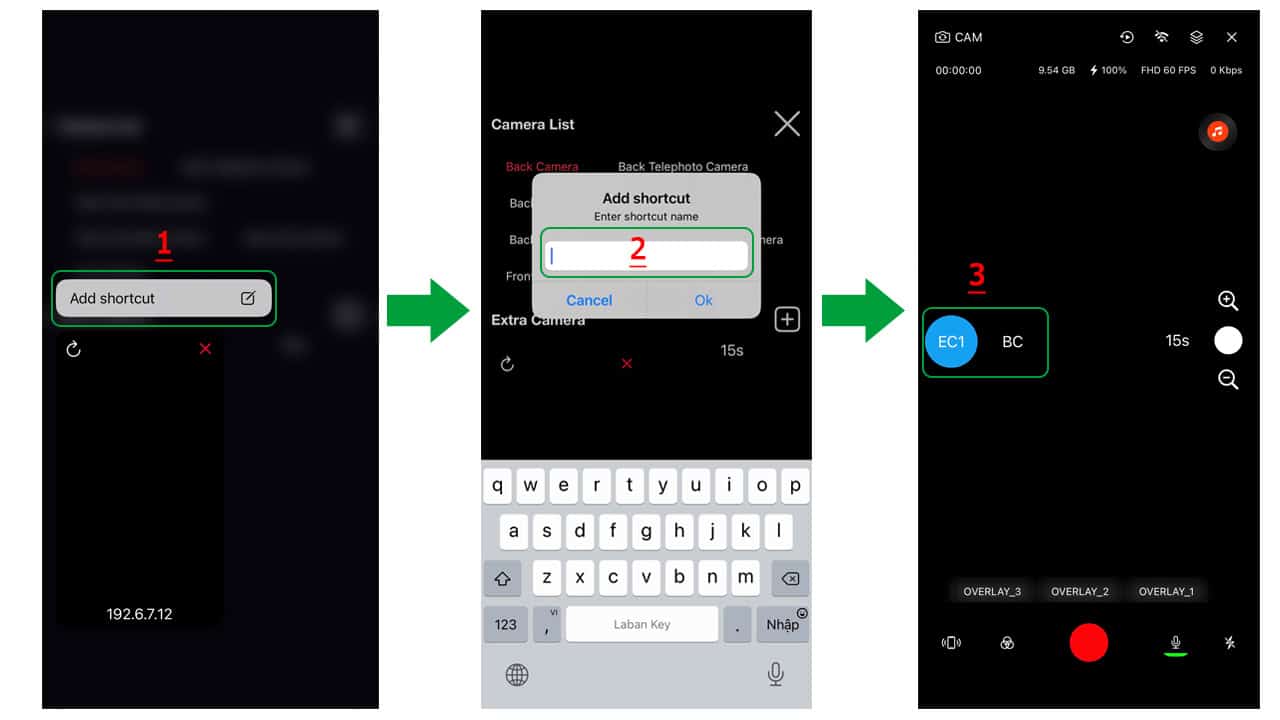
カメラ切替を高速化するショートカットの作り方
ショートカットを使うと、ライブ配信中のタップ数を減らせるため、カメラの切替がより迅速かつ効率的になります。以前は複数カメラでの配信は高額な機材や複雑な設定が必要でしたが、Live Nowを使えば、すでに持っているAppleデバイスだけで簡単に実現できます。
ヨガ講師、スポーツ配信者、イベントホストなど、複数カメラでのライブ配信はコンテンツを際立たせ、視聴者によりダイナミックな体験を提供します。
今すぐLive Nowをダウンロードして、この新機能をお手持ちのデバイスで試してみてください。


