
เมื่อทำการ Livestream ด้วย Live Now บน iPhone หรือ iPad ผู้ใช้อาจพบปัญหาบางอย่างที่เกี่ยวข้องกับความเสถียรของเครือข่าย การอนุญาต หรือข้อจำกัดของแพลตฟอร์มต่าง ๆ เพื่อช่วยให้คุณแก้ไขได้อย่างรวดเร็ว เราได้รวบรวมปัญหาที่พบบ่อยที่สุดบน iOS พร้อมวิธีแก้ไขที่ชัดเจนไว้ให้แล้ว
สตรีมหน่วง กระตุก หรือดรอปเฟรม
ปัญหานี้มักเกิดขึ้นเมื่อเครือข่ายไม่เสถียร หรือเมื่อกำหนดค่า Bitrate สูงเกินกว่าความเร็วอัปโหลดที่มีอยู่
สาเหตุที่เป็นไปได้
- สัญญาณ WiFi/4G/5G อ่อนหรือขึ้น ๆ ลง ๆ
- ตั้งค่า Bitrate สูงเกินความสามารถของเครือข่าย
- มี Overlays หรือเอฟเฟกต์ที่ใช้พลังประมวลผลมาก
วิธีแก้ไข
เพื่อให้สตรีมเสถียรที่สุด เราแนะนำดังนี้:
หากเครือข่ายของคุณอยู่ในระดับปานกลางถึงดี:
- 1080p30 – Bitrate 4000
หากเครือข่ายอ่อนหรือไม่นิ่ง:
- 720p30 – Bitrate 3000
เพิ่มเติม:
- เปิด Adapter Bitrate เพื่อให้แอปปรับ Bitrate อัตโนมัติเมื่อเครือข่ายตก
- ลดเอฟเฟกต์หนัก ๆ บน Overlays
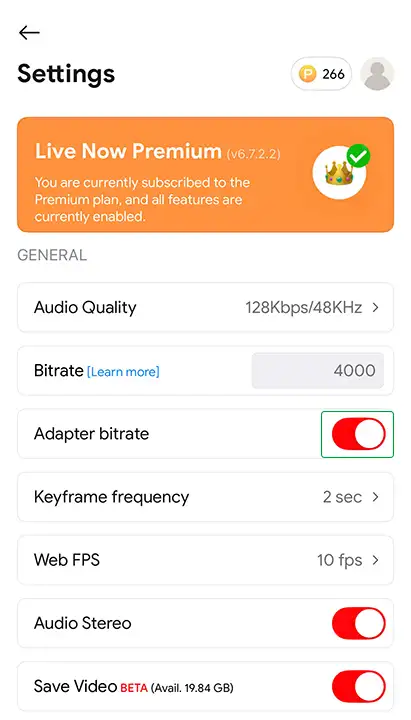
เคล็ดลับ: เปิด Display Realtime Bitrate ใน Settings เพื่อตรวจสอบความเร็วอัปโหลดจริงของคุณ
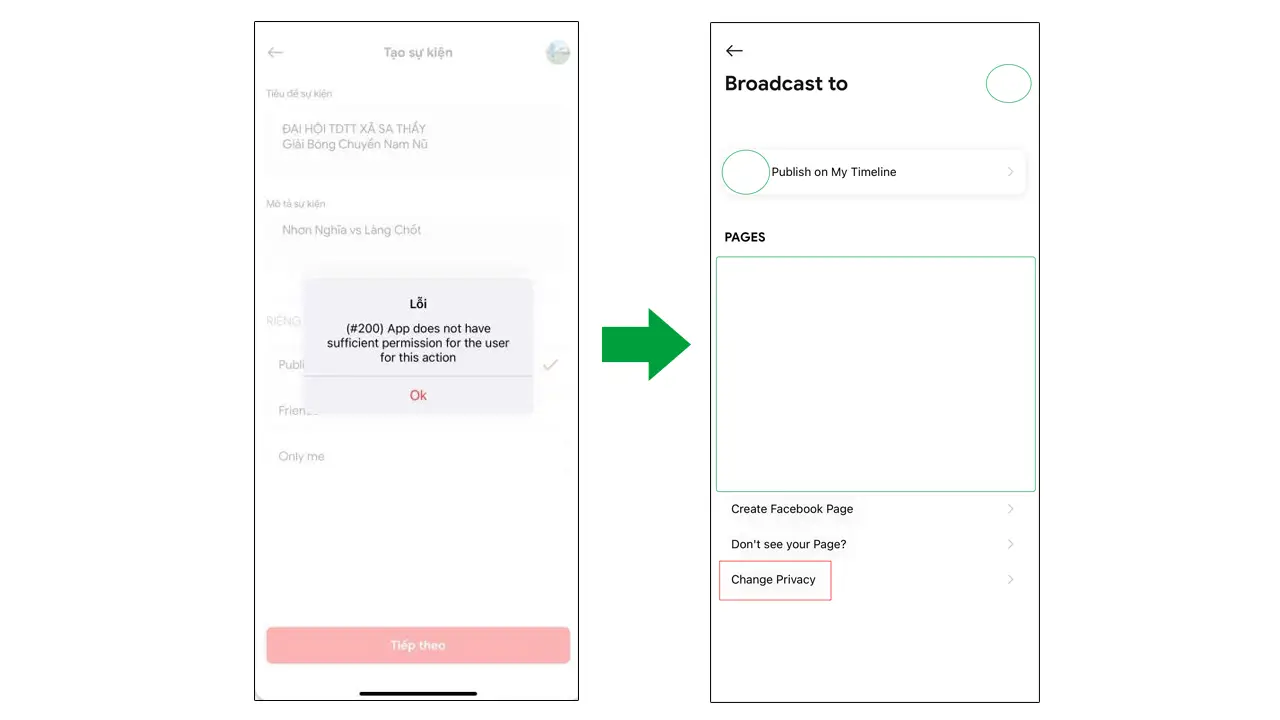
แอปไม่มีสิทธิ์เพียงพอสำหรับการทำรายการนี้
ปัญหานี้เกิดขึ้นเมื่อคุณเริ่มสตรีมบน Facebook แต่ยังไม่ได้อนุญาตสิทธิ์ให้ Live Now ถ่ายทอดสด หรือ Page ของคุณตั้งค่าความเป็นส่วนตัวเป็น Private
วิธีแก้ไข
- กด “Change Privacy” เพื่อเริ่มตั้งค่าใหม่อีกครั้ง
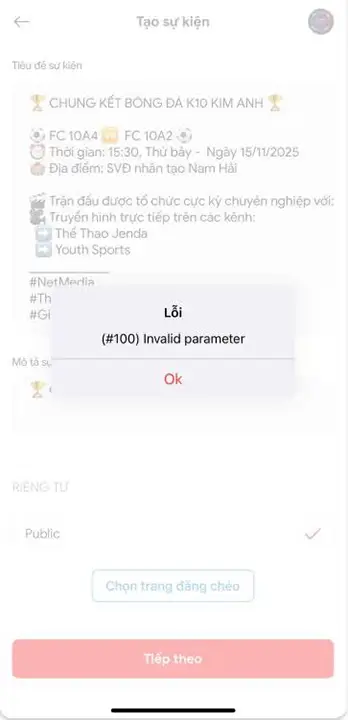
เกิดข้อความ “Invalid Parameter” เมื่อเริ่มสตรีม
แพลตฟอร์มบางแห่ง เช่น YouTube มีการจำกัดรูปแบบและความยาวของชื่อสตรีมและคำอธิบาย
วิธีแก้ไข
- ย่อชื่อสตรีมและคำอธิบายให้สั้นลง
- หลีกเลี่ยงอีโมจิและอักขระพิเศษ
- เมื่ออัปเดตแล้ว สตรีมจะเริ่มได้ตามปกติ
การเปลี่ยนชื่อตรง Scoreboard ระหว่าง Livestream
ผู้ใช้บางคนคิดว่าต้องหยุดสตรีมและเริ่มใหม่เพื่อแก้ไขชื่อทีมบน Scoreboard แต่จริง ๆ แล้วคุณสามารถแก้ไขชื่อทีมบน Overlay ได้โดยตรงในระหว่างสตรีม
มี 2 วิธี:
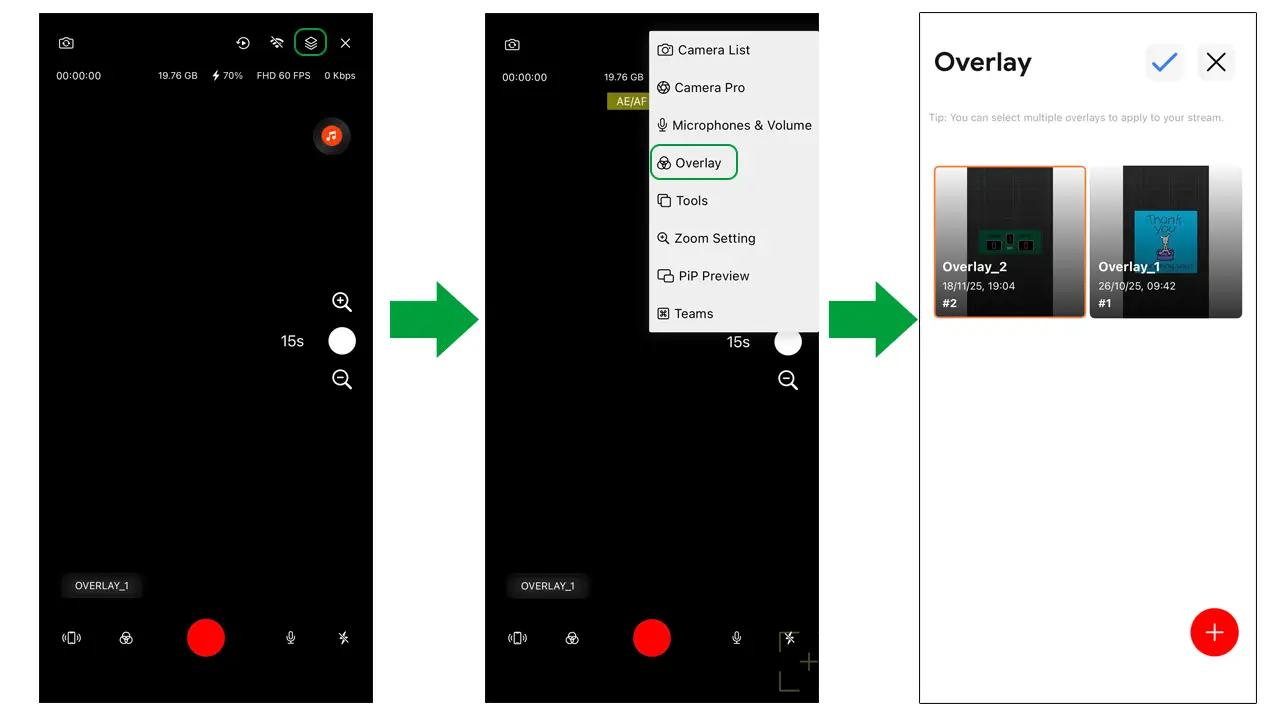
วิธีที่ 1: แก้ไข Overlay โดยตรงระหว่างสตรีม
- แตะไอคอน Tools > Overlay
- เลือก Scoreboard ที่คุณใช้งาน
- แก้ไขชื่อทีมตามต้องการ
- การเปลี่ยนแปลงจะอัปเดตบนสตรีมทันที
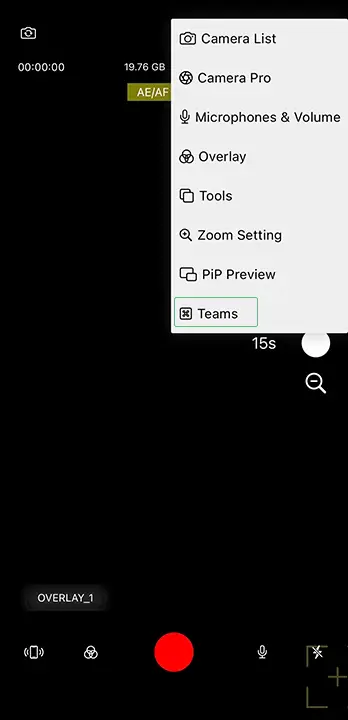
วิธีที่ 2: ใช้ฟีเจอร์ Team
- แตะไอคอน Tools > Team
- กรอกชื่อทีมใหม่
- หรือเลือกทีมที่คุณตั้งค่าไว้แล้ว
- บันทึกการเปลี่ยนแปลง
ซื้อ Premium แล้วแต่ไม่แสดงในแอป
ผู้ใช้บางรายรายงานว่าได้ซื้อ Live Now Premium แล้ว แต่แอปยังแสดงว่าเป็นแผน Free ปัญหานี้มักเกิดจากการที่การซื้อไม่ซิงก์กับบัญชี App Store
วิธีแก้ไข
ทำตามขั้นตอนเหล่านี้เพื่อกู้คืนการสมัครสมาชิกของคุณ:
- ลบแอปแล้วติดตั้งใหม่
- เปิด Live Now ไปที่ Settings > แตะแบนเนอร์ Premium
- กด Restore
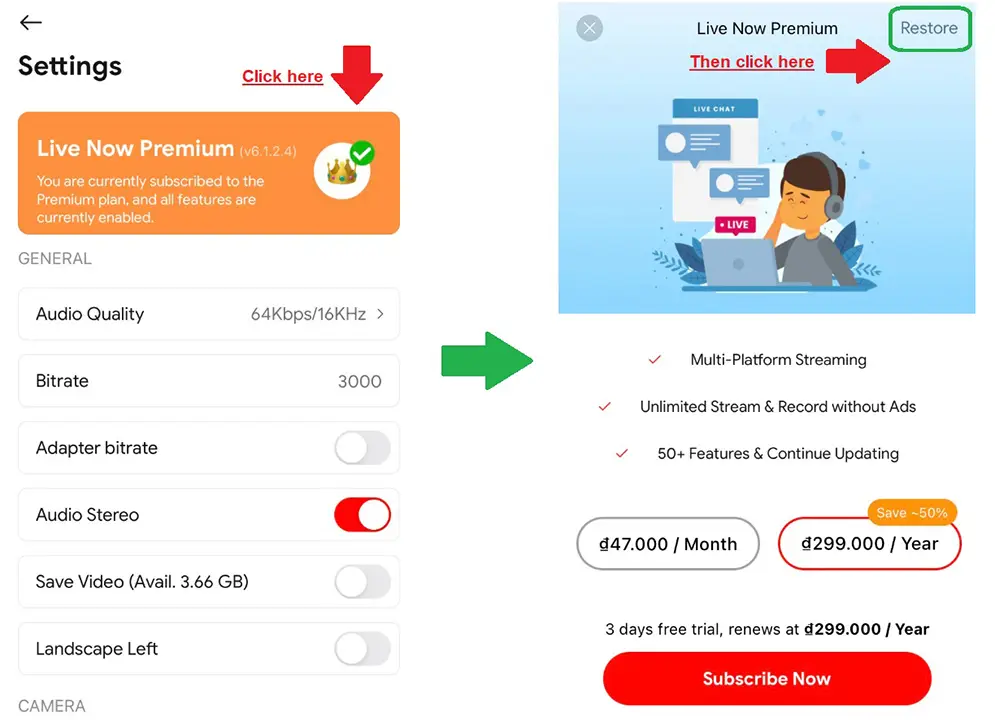
ขั้นตอนนี้จะซิงก์การซื้อกับ Apple ID ของคุณและปลดล็อกแผน Premium
หมายเหตุสำคัญ
- การสมัคร Premium จะ เชื่อมโยงกับบัญชี App Store หรือ Google Play ของคุณ ซึ่งหมายความว่าหากคุณซื้อ Premium บน Android คุณ ไม่สามารถ ใช้งานบน iOS ได้ และในทางกลับกัน
- แต่ละแพลตฟอร์มจัดการระบบสมัครสมาชิกของตัวเอง จึงไม่สามารถโอนแผน Premium ข้ามอุปกรณ์ได้
การเชื่อมต่อกล้องภายนอกกับ Live Now
Live Now รองรับการเชื่อมต่อกล้องภายนอกเฉพาะบน iPad ที่มีพอร์ต USB-C เท่านั้น ปัจจุบัน:
- รองรับ: iPad ที่มีพอร์ต USB-C
- ไม่รองรับ: iPhone ที่มี USB-C (ยังไม่สามารถเชื่อมต่อกล้องภายนอกบน iPhone)
คุณสามารถตรวจสอบรายการ iPad ที่มีพอร์ต USB-C จาก Apple ได้ที่นี่:
https://support.apple.com/en-us/108894
หาก iPad ของคุณอยู่ในรายการนี้ คุณสามารถเชื่อมต่อกล้องที่รองรับผ่านสายหรืออะแดปเตอร์ USB-C และใช้งานใน Live Now ได้ทันที
Overlays หายหลังจากลบแอป
ผู้ใช้บางรายลบแอปเพื่อต้องการแก้ปัญหา แต่หลังติดตั้งใหม่ Overlays ทั้งหมดกลับหายไป เนื่องจาก Overlays ถูกเก็บไว้ในเครื่อง เมื่อคุณลบแอป ข้อมูลเหล่านี้จะถูกลบตามไปด้วย
เพื่อป้องกันการสูญเสีย Overlays โดยเฉพาะผู้ที่สตรีมกีฬา หรือเกมที่ใช้ Layout หลายแบบ Live Now ได้เพิ่มฟีเจอร์ Back Up & Restore
ก่อนลบแอป กรุณาทำตามขั้นตอนนี้:
- เปิด Settings ใน Live Now
- เลื่อนลงด้านล่างแล้วแตะ Restore / Backup
- แตะ Backup Now เพื่อบันทึก Overlays ทั้งหมดลง iCloud
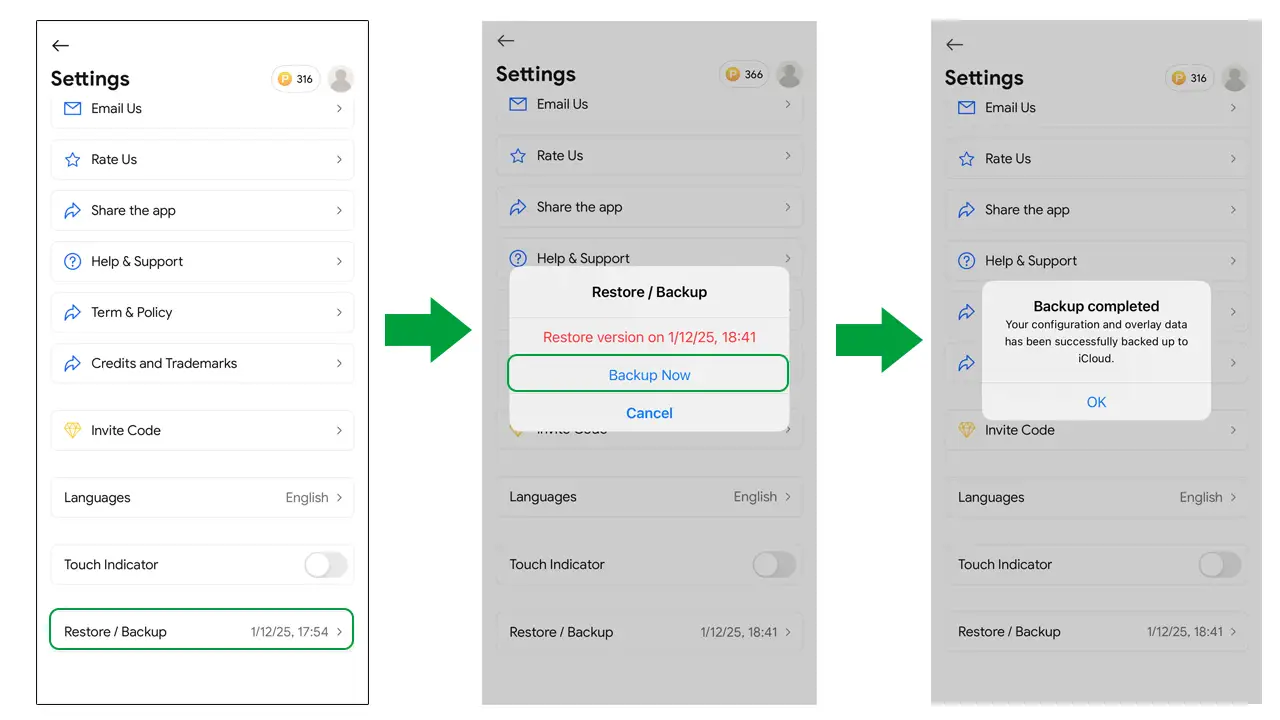
หมายเหตุสำคัญ
- ตรวจสอบให้แน่ใจว่า iCloud ของคุณมีพื้นที่เพียงพอ
- ข้อมูล Overlays ใช้พื้นที่ไม่มาก ผู้ใช้ส่วนใหญ่ไม่พบปัญหา
- การสำรองและกู้คืนข้อมูลอาจใช้เวลาสักครู่ กรุณารออย่างใจเย็น
หลังติดตั้งแอปใหม่
- เปิด Settings
- แตะ Restore / Backup
- เลือกไฟล์สำรองล่าสุดแล้วแตะ Restore
Overlays ของคุณจะถูกกู้คืนครบถ้วน และคุณสามารถกลับไปสตรีมได้โดยไม่ต้องสร้างใหม่ทั้งหมด
ต้องการความช่วยเหลือเพิ่มเติม? ติดต่อทีม Live Now Support
หากคุณพบปัญหาที่ไม่ได้อยู่ในรายการด้านบน สามารถติดต่อเราได้ที่ [email protected]
กรุณาแนบภาพหน้าจอของข้อผิดพลาดหรือการแจ้งเตือนที่ปรากฏ พร้อมข้อมูลด้านล่างนี้ เพื่อให้ทีมงานช่วยแก้ไขได้อย่างรวดเร็วที่สุด:
- รุ่นอุปกรณ์ (เช่น iPhone 14 Pro, iPad Air 5, Samsung Galaxy S24 เป็นต้น)
- เวอร์ชันระบบปฏิบัติการ (เช่น iOS 17.2, iPadOS 16.7, Android 15 เป็นต้น)
- โหมด Livestream ที่คุณเลือก (Stream Camera, Screen Broadcast หรือ Video File)
- แพลตฟอร์ม ที่คุณกำลังสตรีมอยู่ (YouTube, Facebook, Twitch, RTMP ฯลฯ)
- วิธีเข้าสู่ระบบ (ล็อกอินในแอปโดยตรง หรือใช้ Stream Key)
การให้ข้อมูลเหล่านี้จะช่วยให้ทีมงานตรวจสอบและแก้ปัญหาให้คุณได้อย่างรวดเร็วและแม่นยำที่สุด


