การไลฟ์ด้วยมุมกล้องหลายตัวช่วยยกระดับคุณภาพการผลิตและทำให้สตรีมของคุณดูเหมือนการออกอากาศระดับมืออาชีพบนทีวี ด้วย Live Now คุณสามารถเชื่อมต่อ iPhone หรือ iPad หลายเครื่องและสลับกล้องระหว่างการไลฟ์ได้อย่างง่ายดาย — โดยไม่ต้องใช้อุปกรณ์เสริมหรือฮาร์ดแวร์เพิ่มเติม คู่มือนี้จะแนะนำขั้นตอนการตั้งค่าอุปกรณ์หลักและวิธีเชื่อมต่อกล้องเพิ่มเติม
สิ่งที่คุณต้องมีสำหรับการสตรีมด้วยกล้องหลายตัว
- iPhone หรือ iPad สำหรับเป็นอุปกรณ์หลักในการสตรีม
- iPhone/iPad เครื่องอื่นสำหรับเป็นกล้องเสริม
- ติดตั้ง Live Now บนอุปกรณ์ทุกเครื่อง
- อุปกรณ์ทุกเครื่องต้องเชื่อมต่อกับ Wi-Fi เดียวกัน (หรือให้อุปกรณ์เสริมเชื่อมต่อฮอตสปอตจากอุปกรณ์หลัก)
ขั้นตอนที่ 1: ตั้งค่าอุปกรณ์หลักของคุณ
- เปิดแอป Live Now บนอุปกรณ์หลัก
- กรอกการตั้งค่าสตรีมตามปกติ เช่น ชื่อไลฟ์ คำอธิบาย ความละเอียด ฯลฯ
- แตะ Next เพื่อไปยังหน้าพรีวิวไลฟ์
- แตะปุ่ม CAM ที่มุมบนซ้าย
- แตะ ไอคอน + ข้าง Extra Camera เพื่อเตรียมอุปกรณ์หลักให้พร้อมรับ IP Address จากอุปกรณ์เสริม
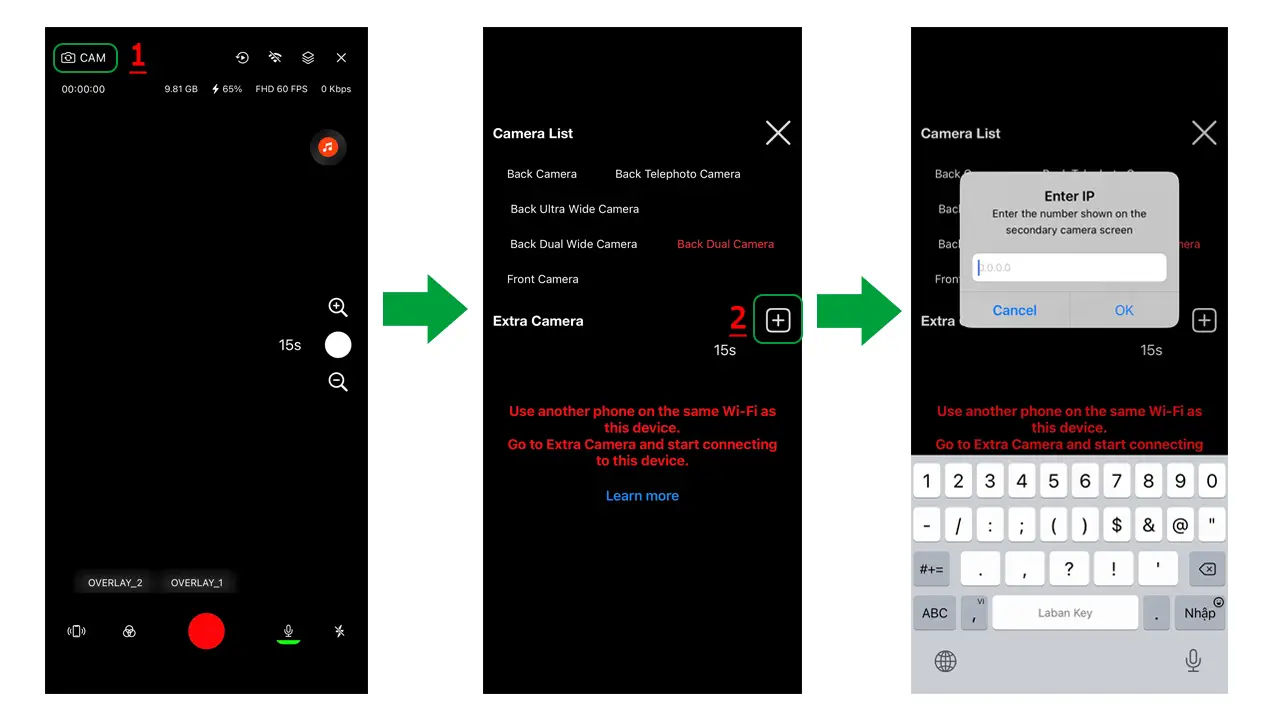
วิธีตั้งค่าอุปกรณ์หลักสำหรับการสตรีมด้วยกล้องหลายตัว
ตอนนี้อุปกรณ์หลักพร้อมสำหรับการเชื่อมต่อกล้องเพิ่มเติมแล้ว
ขั้นตอนที่ 2: เชื่อมต่อกล้องเสริมผ่าน IP Address
ทำตามขั้นตอนนี้บน iPhone หรือ iPad ที่เป็นกล้องเสริม:
- เปิด Live Now > ไปที่ Tools > เลือก Extra Camera

เลือก Extra Camera บนอุปกรณ์เสริมของคุณ
- แตะ Start Now จากนั้นกดปุ่ม Start สีแดงเพื่อเปิดการส่งภาพ
- IP Address จะปรากฏบนหน้าจอ
- บนอุปกรณ์หลัก กรอก IP Address นี้ ลงในช่อง Extra Camera แล้วกด OK
- อุปกรณ์หลักจะแสดงภาพจากกล้องเสริมทันที
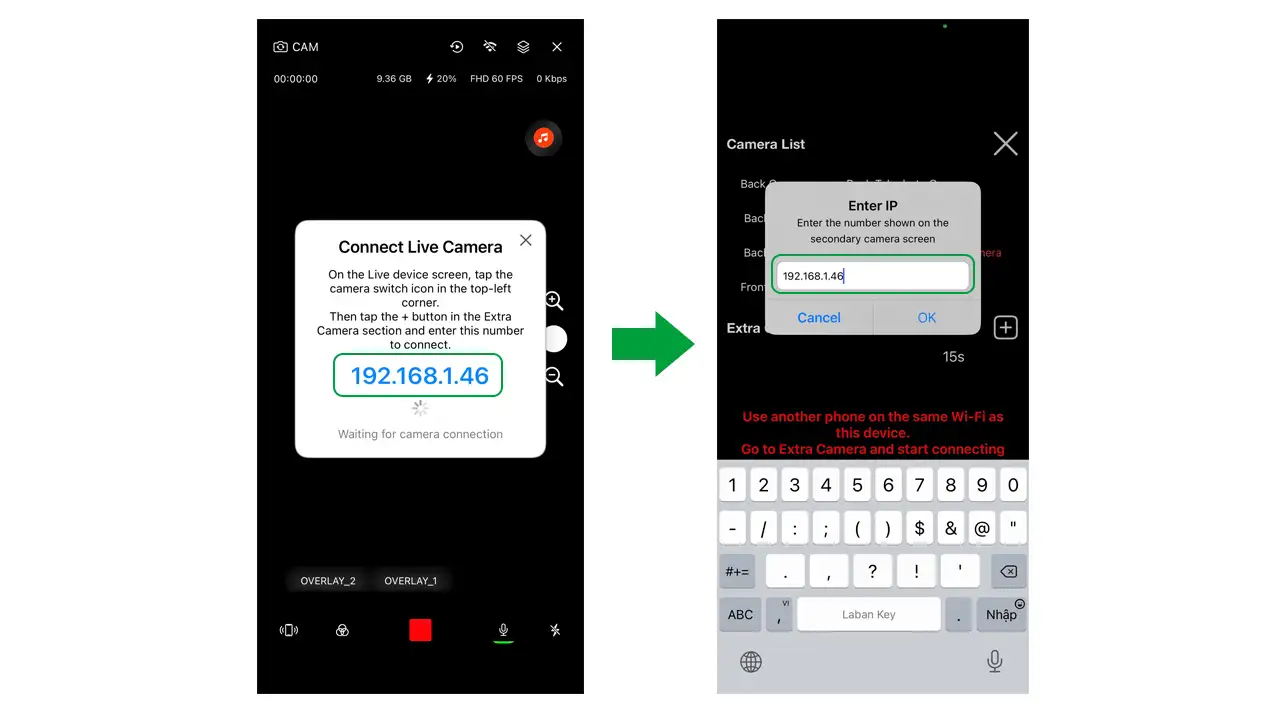
ใส่ IP Address ของอุปกรณ์เสริมลงในอุปกรณ์หลักแล้วกด OK
คุณสามารถทำขั้นตอนซ้ำกับอุปกรณ์เครื่องที่สอง สาม หรือมากกว่านั้นได้
เมื่อกล้องทั้งหมดเชื่อมต่อเรียบร้อยแล้ว:
- แตะ Go Live ตามปกติ
- แตะเพื่อสลับมุมกล้องบนอุปกรณ์หลัก
- หากต้องการกลับไปใช้กล้องของอุปกรณ์หลัก ให้แตะไอคอน CAM และเลือก Back Camera
หมายเหตุ:
- การหมุนหน้าจอของอุปกรณ์หลัก (แนวนอนหรือแนวตั้ง) จะเป็นตัวกำหนดรูปแบบไลฟ์ กล้องเสริมควรใช้การหมุนหน้าจอแบบเดียวกัน
- ควรเชื่อมต่อ Wi-Fi ที่เสถียร หรือใช้ฮอตสปอตที่แรงพอ
- ควรวางกล้องเสริมบนขาตั้งเพื่อให้ภาพนิ่งที่สุด
ขั้นตอนที่ 3: สร้าง Shortcuts เพื่อสลับมุมกล้องให้รวดเร็วยิ่งขึ้น
หลังจากเชื่อมต่อกล้องทุกตัวแล้ว คุณสามารถเพิ่มความเร็วในการเปลี่ยนมุมกล้องได้ด้วยการสร้าง Short Cut ภายในเมนู CAM:
- แตะไอคอน CAM เพื่อเปิดรายชื่อกล้องทั้งหมด
- กดค้าง ที่กล้องที่ต้องการ
- ปุ่ม Short Cut จะปรากฏขึ้น – ตั้งชื่อสั้นๆ แล้วกด OK
- ปุ่ม Short Cut จะปรากฏบนหน้าพรีวิวทันที
- แตะ Short Cut เมื่อไหร่ ระบบจะสลับไปกล้องนั้นทันที
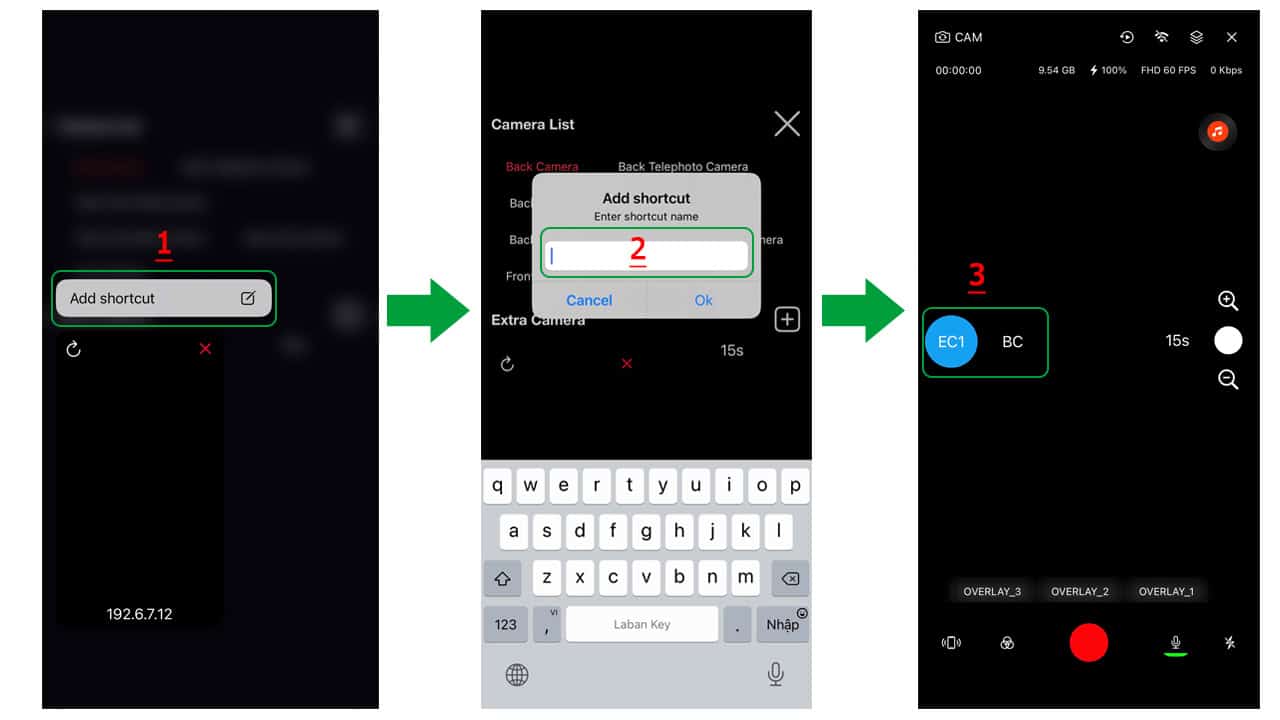
วิธีสร้าง Shortcuts เพื่อสลับกล้องให้เร็วขึ้น
Short Cuts ช่วยลดจำนวนการแตะระหว่างไลฟ์ ทำให้การเปลี่ยนมุมกล้องรวดเร็วและมีประสิทธิภาพยิ่งขึ้น
การสตรีมด้วยกล้องหลายตัวในอดีตต้องใช้อุปกรณ์ราคาแพงและการตั้งค่าที่ซับซ้อน แต่ตอนนี้ด้วย Live Now คุณสามารถทำได้ง่ายๆ ด้วยอุปกรณ์ Apple ที่คุณมีอยู่ ไม่ว่าคุณจะเป็นครูโยคะ นักถ่ายทอดกีฬา หรือพิธีกรงานต่างๆ การไลฟ์แบบหลายกล้องช่วยให้คอนเทนต์ของคุณโดดเด่นและสร้างประสบการณ์ที่น่าสนใจยิ่งขึ้นให้กับผู้ชม
ดาวน์โหลด Live Now และลองใช้ฟีเจอร์ใหม่นี้บนอุปกรณ์ของคุณได้เลย!


