Transmitir ao vivo com múltiplas ângulos de câmeras ajuda você a elevar a qualidade da sua produção e deixá-la com aparência de uma transmissão profissional de TV. Com o Live Now, você pode conectar facilmente vários iPhones ou iPads e alternar entre eles durante sua livestream — tudo isso sem precisar de equipamentos ou acessórios adicionais. Este guia explica o passo a passo de como configurar o dispositivo principal e como conectar câmeras extras.
O Que Você Precisa para Transmitir com Múltiplas Câmeras
Antes de começar, certifique-se de ter:
- Um iPhone ou iPad como dispositivo principal de transmissão
- iPhones/iPads adicionais como câmeras secundárias
- Live Now instalado em todos os dispositivos
- Todos os dispositivos conectados à mesma rede Wi-Fi (ou dispositivos secundários conectados ao hotspot do dispositivo principal)
Etapa 1: Configure Seu Dispositivo Principal
- Abra o aplicativo Live Now no seu dispositivo principal.
- Insira suas configurações habituais de transmissão (título, descrição, resolução…).
- Toque em Next para ir à tela de Pré-visualização da Live.
- Toque no botão CAM no canto superior esquerdo.
- Toque no ícone + ao lado de Extra Camera — isso prepara o dispositivo principal para receber endereços IP dos dispositivos secundários.
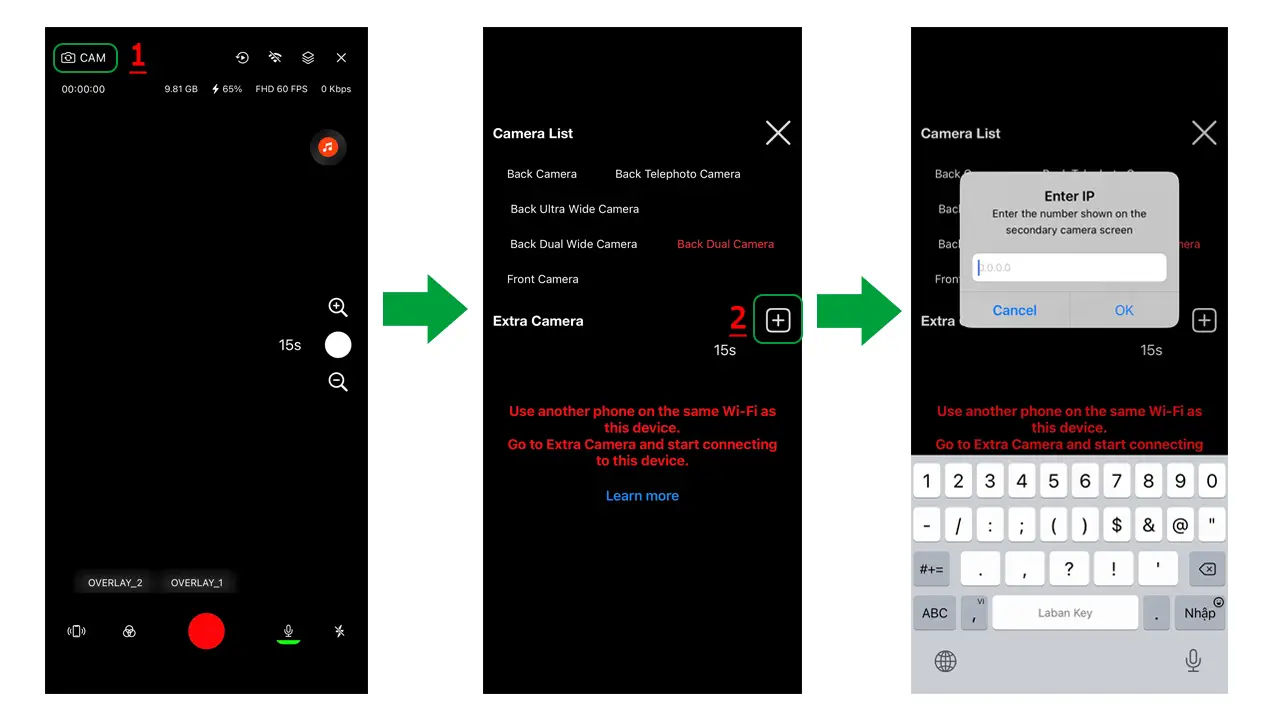
Como configurar seu dispositivo principal para transmissão com múltiplas câmeras
Seu dispositivo principal agora está pronto para conectar câmeras adicionais.
Etapa 2: Conecte Câmeras Secundárias via Endereço IP
Siga estas etapas no seu iPhone/iPad secundário:
- Abra o Live Now > vá em Tools > selecione Extra Camera.

Selecione Extra Camera no seu dispositivo secundário
- Toque em Start Now e, em seguida, pressione o botão vermelho Start para ativar o feed da câmera.
- Um endereço IP aparecerá na tela.
- No seu dispositivo principal, insira esse endereço IP no campo Extra Camera e toque em OK.
- O dispositivo principal exibirá imediatamente o vídeo ao vivo dessa câmera secundária.
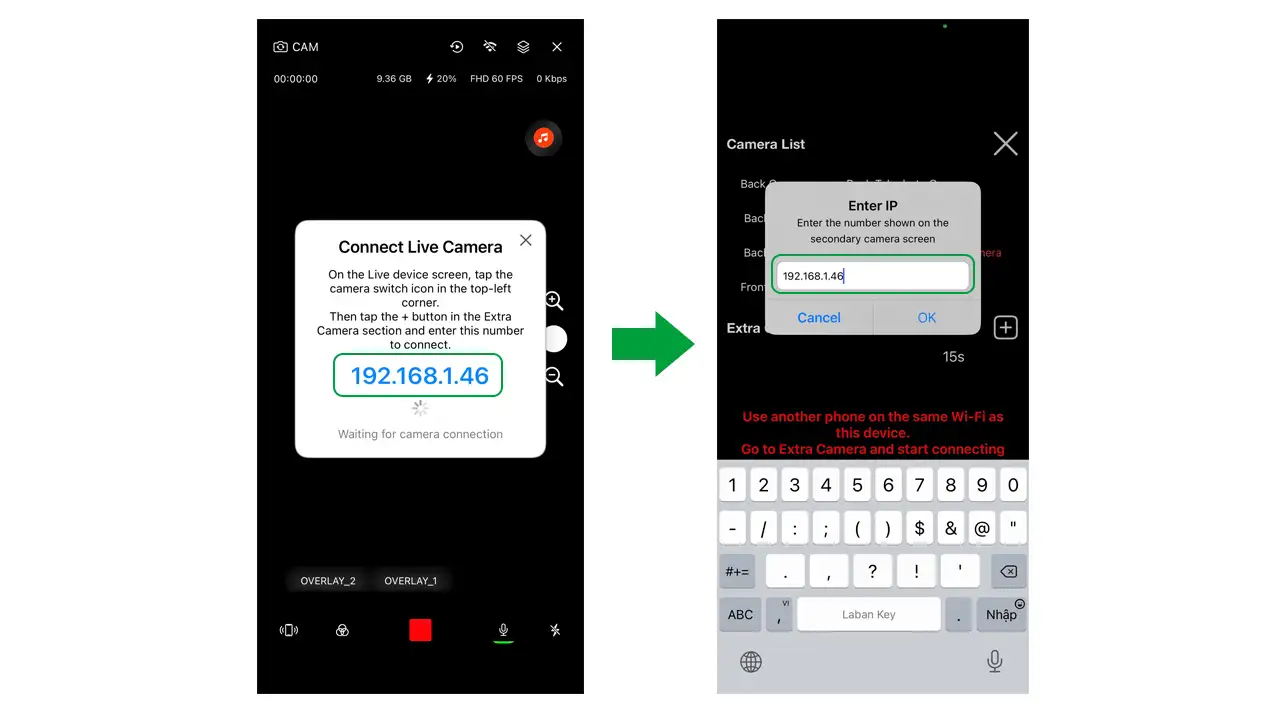
Insira o endereço IP do dispositivo secundário no dispositivo principal e clique em OK
Você pode repetir os mesmos passos para conectar um segundo, terceiro ou mais dispositivos. Cada câmera conectada aparecerá como um ângulo adicional selecionável no dispositivo principal.
Depois que todas as câmeras extras estiverem conectadas:
- Toque em Go Live como de costume.
- No dispositivo principal, você pode alternar entre os ângulos de câmera tocando no feed.
- Para voltar para a câmera do dispositivo principal, toque no ícone CAM e escolha sua Back Camera na lista de câmeras.
Notas:
- A orientação do dispositivo principal (paisagem ou retrato) determina o layout final da transmissão. Todas as câmeras secundárias devem usar a mesma orientação para manter a consistência.
- Mantenha os dispositivos em uma conexão Wi-Fi estável ou use um hotspot forte.
- Câmeras secundárias devem ser colocadas em tripés para melhor estabilidade.
Etapa 3: Crie Atalhos para Trocar de Câmera Mais Rápido
Depois de conectar todas as câmeras, você pode acelerar a troca entre ângulos criando Atalhos dentro do menu CAM. Veja como funciona:
- Toque no ícone CAM para abrir a lista de câmeras disponíveis (incluindo a câmera principal e todas as secundárias conectadas).
- Pressione e segure qualquer câmera na lista.
- Um botão de Atalho aparecerá — dê um nome simples e toque em OK.
- Um novo Atalho aparecerá diretamente na tela de pré-visualização da live.
- Sempre que você tocar nesse Atalho, o Live Now mudará instantaneamente para aquele ângulo de câmera.
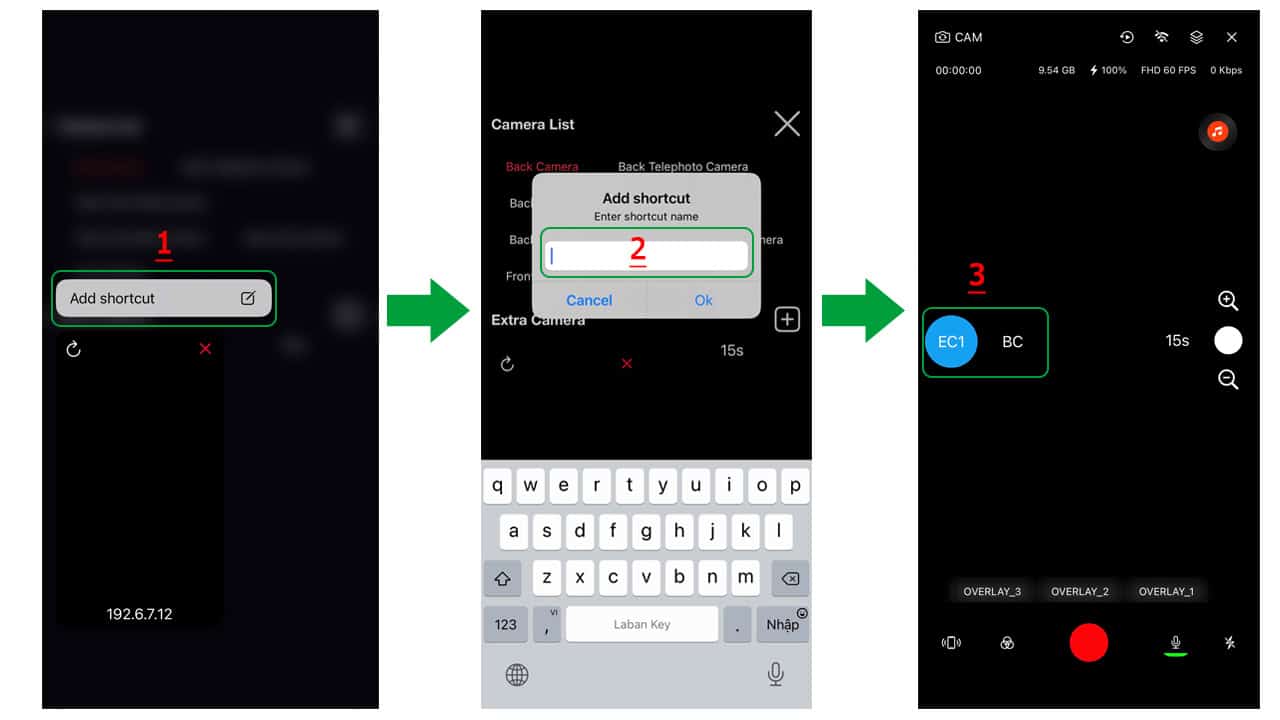
Como criar Atalhos para trocar de câmera mais rápido
Os Atalhos ajudam você a reduzir o número de toques necessários durante a transmissão, tornando as transições de câmera muito mais rápidas e eficientes. Antes, transmitir com múltiplas câmeras exigia equipamentos caros e configurações complexas. Agora, com o Live Now, você pode fazer isso facilmente usando apenas os dispositivos Apple que já possui.
Se você é professor de yoga, streamer de esportes ou anfitrião de eventos, a transmissão com múltiplas câmeras ajuda seu conteúdo a se destacar e cria uma experiência mais dinâmica para o seu público.
Baixe o Live Now agora mesmo e experimente esse novo recurso com seus dispositivos.


