
Ao transmitir ao vivo com o Live Now no iPhone ou iPad, os usuários podem encontrar alguns problemas comuns relacionados à estabilidade da rede, permissões ou restrições da plataforma. Para ajudá-lo a solucionar rapidamente, compilamos os problemas mais frequentes relatados no iOS, junto com etapas claras para corrigi-los.
Lentidão, Buffering ou Perda de Frames na Transmissão
Esse problema ocorre com mais frequência quando a conexão de rede fica instável ou quando a taxa de bits selecionada é muito alta para a velocidade de upload disponível.
Possíveis Motivos
- Wi-Fi/4G/5G fraco ou instável
- Taxa de bits configurada acima do que sua rede suporta
- Overlays ou efeitos que exigem mais poder de processamento
Como Resolver
Para melhor estabilidade, recomendamos:
Se sua rede for média a forte:
- 1080p30 – taxa de bits 4000
Se sua rede for fraca ou inconsistente:
- 720p30 – taxa de bits 3000
Além disso:
- Ative o Adapter Bitrate para que o aplicativo ajuste automaticamente quando a rede cair.
- Reduza efeitos visuais pesados nos overlays.
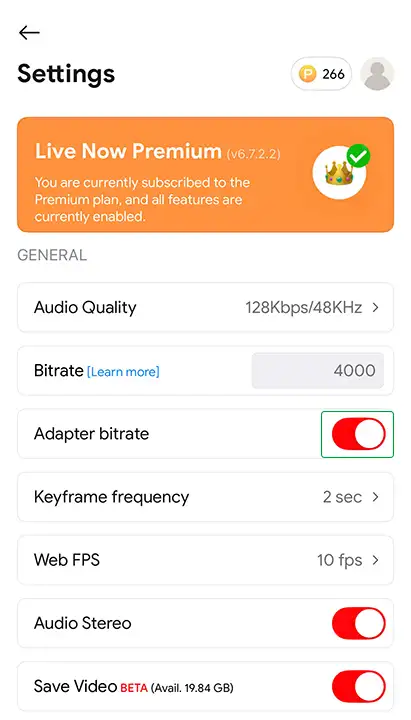
Dica: Ative Display Realtime Bitrate nas Configurações para monitorar sua velocidade real de upload.
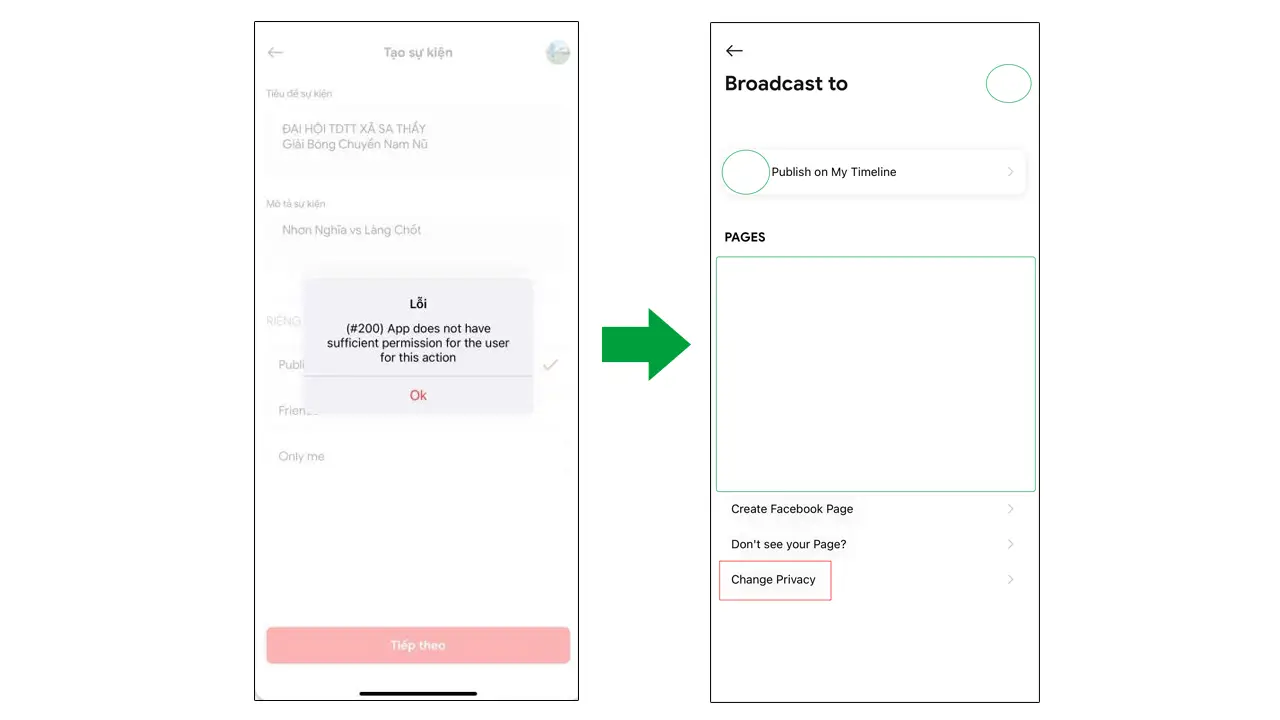
O aplicativo não tem permissão suficiente para esta ação
Esse problema ocorre ao iniciar a transmissão no Facebook sem conceder as permissões para que o Live Now vá ao ar ou quando a privacidade da sua Página está definida como Privada.
Como Resolver
- Basta clicar em Alterar Privacidade para configurar novamente desde o início.
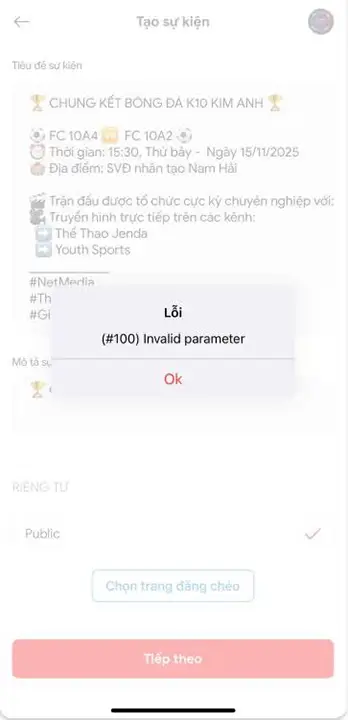
“Parâmetro Inválido” ao Iniciar a Transmissão
Algumas plataformas, especialmente o YouTube, restringem formatos e tamanhos de títulos e descrições.
Como Resolver
- Encurte o título e a descrição da transmissão.
- Evite emojis e caracteres especiais.
- Após atualizar, a transmissão iniciará normalmente.
Alterando Nomes de Times no Placar Durante a Transmissão
Alguns usuários acham que precisam interromper a transmissão e iniciar uma nova para atualizar os nomes dos times no placar, mas isso não é necessário. Você pode alterar os nomes diretamente nos overlays do placar durante a transmissão.
Existem duas maneiras de fazer isso:
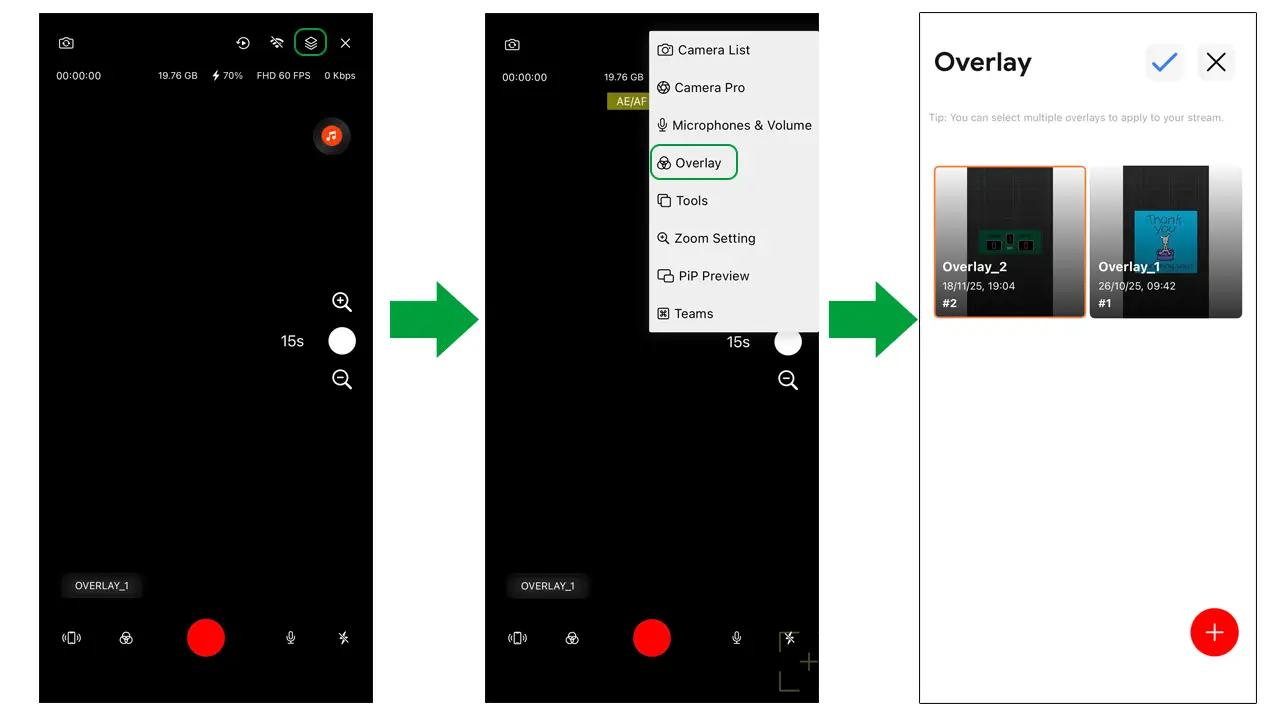
Opção 1: Editar o Overlay diretamente durante a transmissão
- Toque no ícone de Ferramentas > Overlay
- Selecione o placar que está usando
- Edite os nomes dos times
- As alterações serão atualizadas instantaneamente na transmissão
Opção 2: Usar o recurso Time
- Toque no ícone de Ferramentas > Time
- Insira os novos nomes dos times
- Ou escolha um time que você já configurou
- Salve as alterações
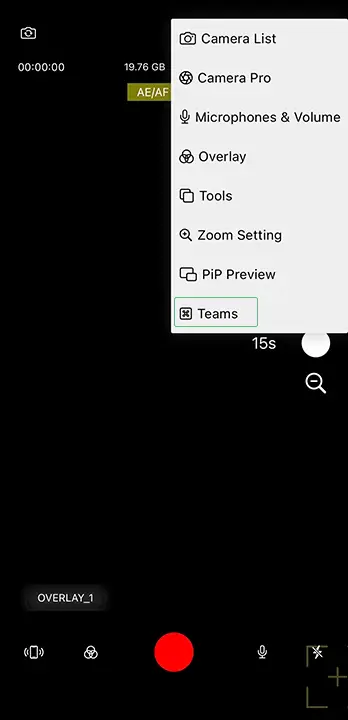
Se você ainda não conhece o recurso Time, leia este artigo para saber mais: https://livenow.one/pt-br/gerenciamento-de-times-streaming-esportivo/
Premium comprado, mas não aparece no aplicativo
Alguns usuários relatam que já adquiriram o Live Now Premium, mas o aplicativo ainda exibe o plano gratuito. Isso geralmente ocorre quando a compra não foi sincronizada corretamente com a conta da App Store.
Como Resolver
Siga estas etapas para restaurar sua assinatura:
- Exclua o aplicativo e reinstale-o
- Abra o Live Now e vá para Configurações > Toque no banner Premium
- Toque em Restaurar
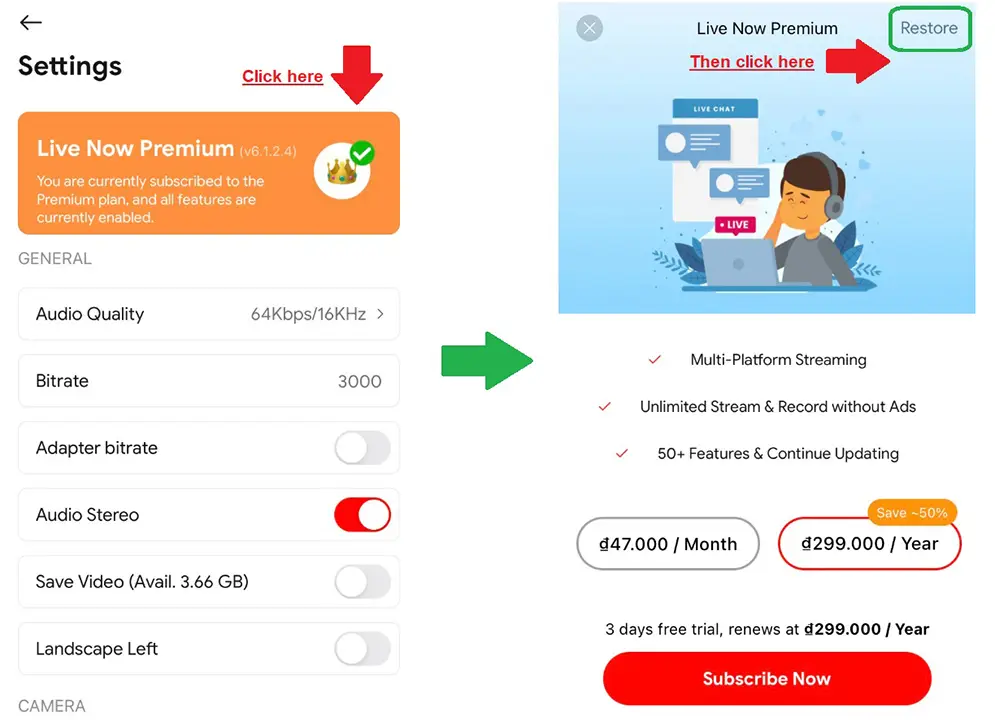
Isso sincronizará sua compra com seu Apple ID e desbloqueará o plano Premium.
Nota Importante
- As assinaturas Premium estão ligadas à sua conta da App Store ou Google Play. Isso significa que, se você adquiriu o Premium no Android, não poderá usá-lo em um dispositivo iOS e vice-versa.
- Cada plataforma gerencia seu próprio sistema de assinaturas, portanto o plano Premium não pode ser transferido entre dispositivos.
Conectando uma Câmera ao Live Now (Suporte a Câmera Externa)
O Live Now suporta conexão com câmeras externas, mas apenas em iPads com porta USB-C. Atualmente:
- Suportado: iPads com USB-C
- Não suportado: iPhones com USB-C (conexão externa ainda não disponível)
Você pode verificar a lista oficial da Apple de modelos de iPad com porta USB-C aqui: https://support.apple.com/en-us/108894
Se o seu iPad estiver nesta lista, você pode conectar uma câmera compatível usando cabo ou adaptador USB-C e utilizá-la diretamente no Live Now.
Overlays desaparecendo após excluir o aplicativo
Alguns usuários excluem o aplicativo para resolver certos problemas, mas após reinstalar, todos os overlays personalizados desaparecem. Isso acontece porque os overlays são armazenados localmente no dispositivo, então excluir o app também os remove.
Para evitar a perda de overlays — especialmente para streamers de esportes ou jogos que usam muitos layouts personalizados — o Live Now introduziu o recurso Backup & Restaurar.
Antes de desinstalar o Live Now, siga estas etapas:
- Abra Configurações dentro do Live Now
- Role até o final e toque em Restaurar / Backup
- Toque em Fazer Backup Agora para salvar todos os overlays no iCloud
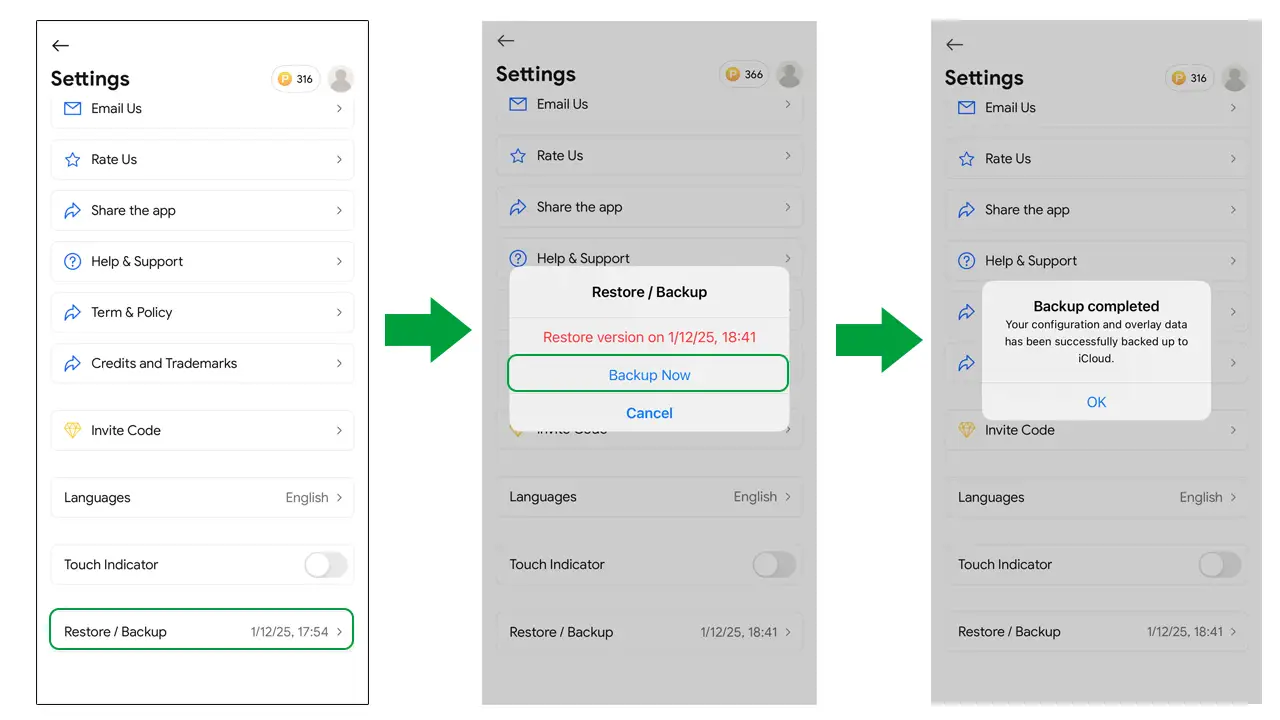
Notas Importantes
- Certifique-se de que seu iCloud tenha espaço suficiente disponível.
- Os dados dos overlays geralmente não ocupam muito espaço, então a maioria dos usuários não terá problemas para fazer o backup.
- O backup e a restauração podem levar algum tempo, então tenha paciência.
Após reinstalar o aplicativo
- Abra Configurações
- Toque em Restaurar / Backup
- Selecione a versão mais recente do backup e toque em Restaurar
Seus overlays serão totalmente restaurados e você poderá continuar transmitindo sem precisar recriar tudo do zero.
Precisa de Mais Ajuda? Contate o Suporte do Live Now
Se você encontrar algum problema que não esteja listado acima, entre em contato conosco pelo e-mail [email protected].
Inclua capturas de tela de quaisquer mensagens de erro ou notificações que apareçam na sua tela, junto com as informações abaixo. Isso ajudará nossa equipe a fornecer uma solução o mais rápido possível:
- Modelo do dispositivo (ex.: iPhone 14 Pro, iPad Air 5, Samsung Galaxy S24, etc.)
- Versão do sistema operacional (ex.: iOS 17.2, iPadOS 16.7, Android 15, etc.)
- Modo de transmissão selecionado (Câmera, Tela ou Arquivo de Vídeo)
- Plataforma para a qual você está transmitindo (YouTub


