
Ketika melakukan livestream menggunakan Live Now di iPhone atau iPad, pengguna mungkin menghadapi beberapa masalah umum terkait stabilitas jaringan, izin, atau batasan platform. Untuk membantu Anda memecahkan masalah dengan cepat, kami telah merangkum masalah yang paling sering dilaporkan di iOS beserta langkah-langkah jelas untuk memperbaikinya.
Streaming Lag, Buffering, atau Frame Hilang
Masalah ini paling sering terjadi ketika koneksi jaringan menjadi tidak stabil atau ketika bitrate yang dipilih terlalu tinggi untuk kecepatan unggah yang tersedia.
Kemungkinan Penyebab
- Wi-Fi/4G/5G lemah atau tidak stabil
- Bitrate disetel lebih tinggi dari yang dapat didukung jaringan Anda
- Overlay atau efek yang membutuhkan lebih banyak daya pemrosesan
Cara Memperbaiki
Untuk stabilitas terbaik, kami merekomendasikan:
Jika jaringan Anda sedang hingga kuat:
- 1080p30 – bitrate 4000
Jika jaringan Anda lemah atau tidak konsisten:
- 720p30 – bitrate 3000
Selain itu:
- Nyalakan Adapter Bitrate agar aplikasi dapat menyesuaikan secara otomatis saat jaringan menurun.
- Kurangi efek visual berat pada overlay.
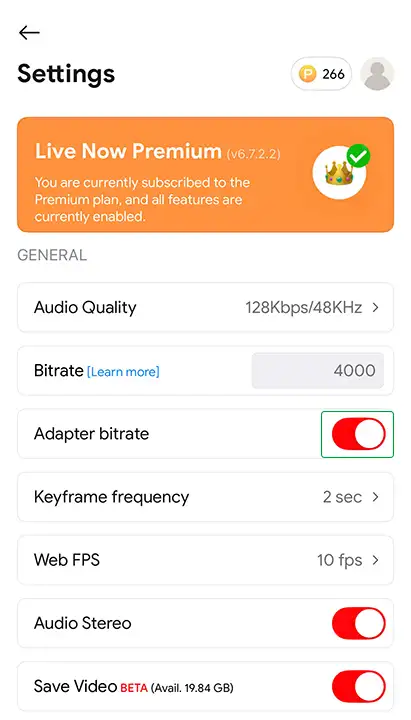
Tips: Aktifkan Display Realtime Bitrate di Pengaturan untuk memantau kecepatan unggah sebenarnya.
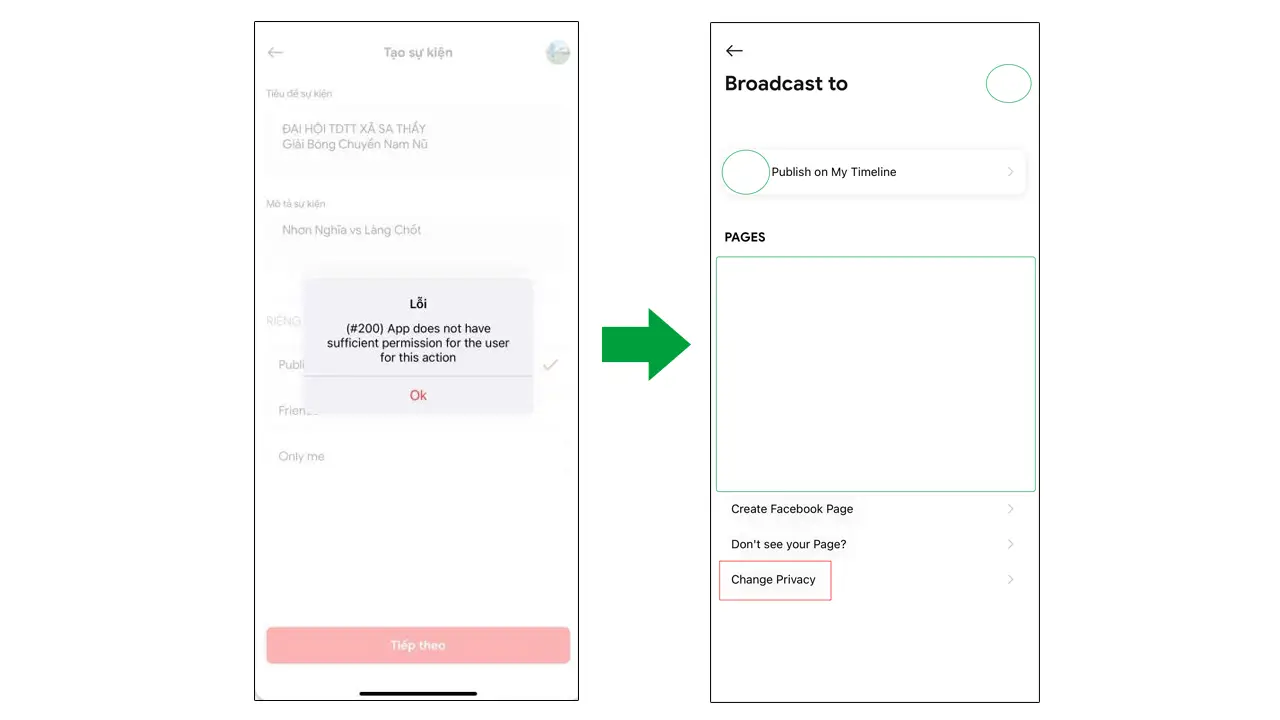
Aplikasi tidak memiliki izin yang cukup untuk tindakan ini
Masalah ini terjadi saat Anda memulai streaming di Facebook tetapi tidak memberikan izin agar Live Now dapat melakukan live atau mengatur privasi Halaman Anda ke Private.
Cara Memperbaiki
- Cukup klik Ubah Privasi untuk mengatur ulang dari awal.
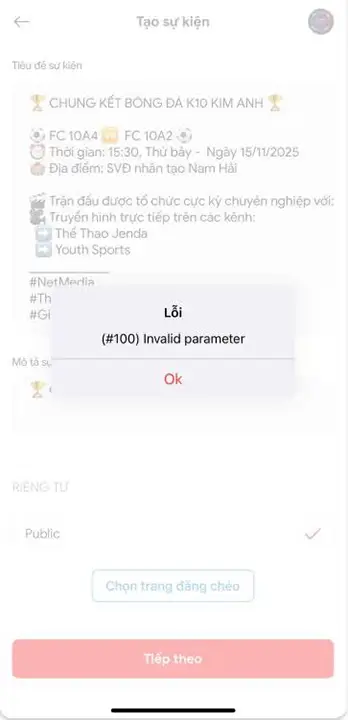
“Parameter Tidak Valid” Saat Memulai Streaming
Beberapa platform, terutama YouTube, membatasi format dan panjang judul serta deskripsi.
Cara Memperbaiki
- Perpendek judul dan deskripsi streaming Anda.
- Hindari emoji dan karakter khusus.
- Setelah diperbarui, streaming akan berjalan normal.
Mengubah Nama Tim di Skorboard Saat Livestream
Beberapa pengguna mengira mereka harus menghentikan livestream dan memulai yang baru untuk memperbarui nama tim di skorboard, tetapi itu tidak perlu. Anda dapat mengubah nama tim langsung di overlay skorboard saat streaming.
Ada dua cara untuk melakukannya:
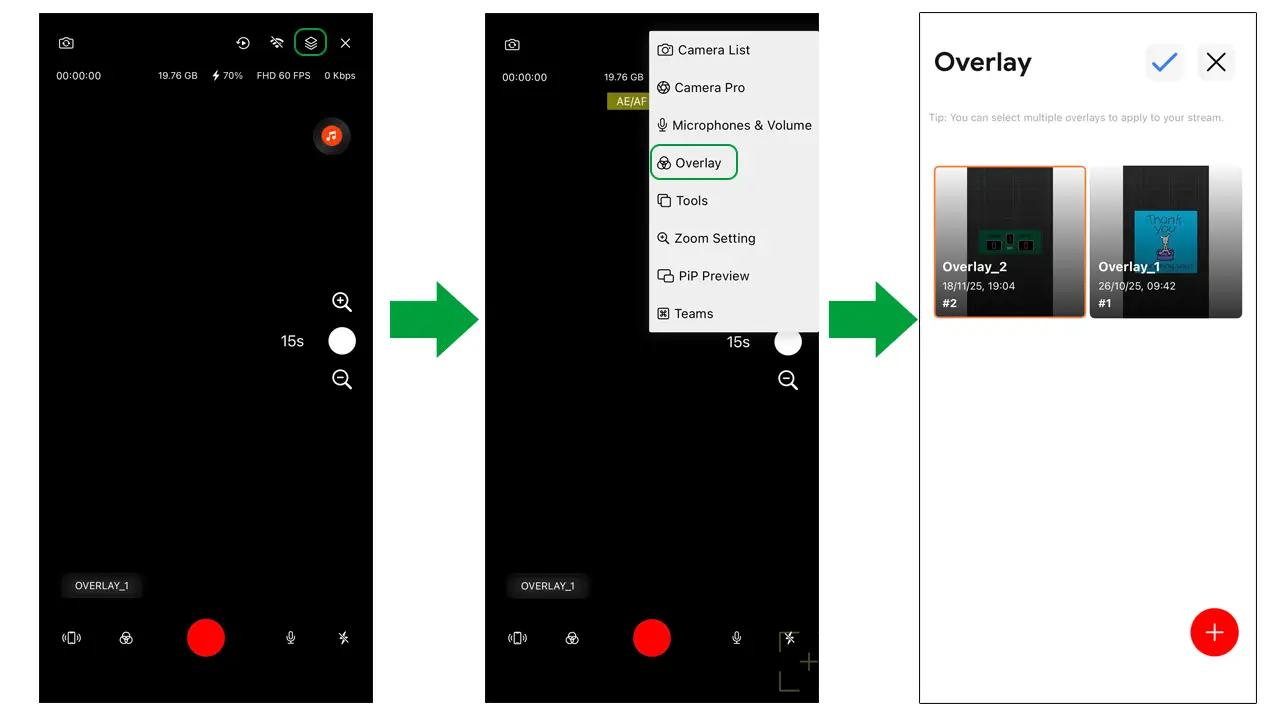
Opsi 1: Edit Overlay langsung saat streaming
- Ketik ikon Alat > Overlay
- Pilih skorboard yang sedang digunakan
- Edit nama tim
- Perubahan akan langsung muncul di livestream
Opsi 2: Gunakan fitur Tim
- Ketik ikon Alat > Tim
- Masukkan nama tim baru
- Atau pilih tim yang sudah dibuat
- Simpan perubahan
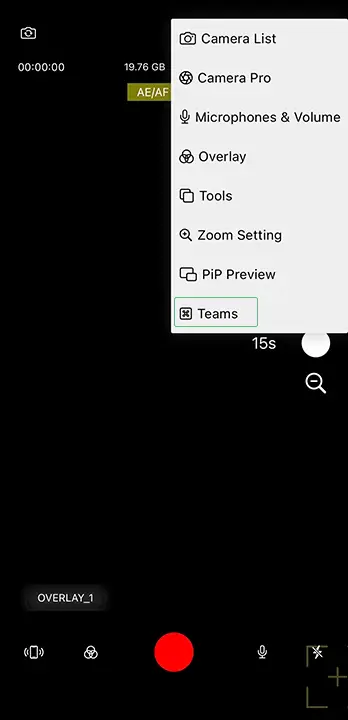
Jika Anda belum mengetahui fitur Tim, baca artikel ini untuk informasi lebih lanjut: https://livenow.one/id/fitur-manajemen-tim-streaming-olahraga/
Premium Dibeli tetapi Tidak Muncul di Aplikasi
Beberapa pengguna melaporkan sudah membeli Live Now Premium, tetapi aplikasi masih menampilkan paket Gratis. Hal ini biasanya terjadi ketika pembelian tidak tersinkronisasi dengan benar ke akun App Store.
Cara Memperbaiki
Ikuti langkah-langkah berikut untuk memulihkan langganan Anda:
- Hapus aplikasi dan instal ulang
- Buka Live Now dan buka Pengaturan > Ketuk banner Premium
- Ketuk Pulihkan
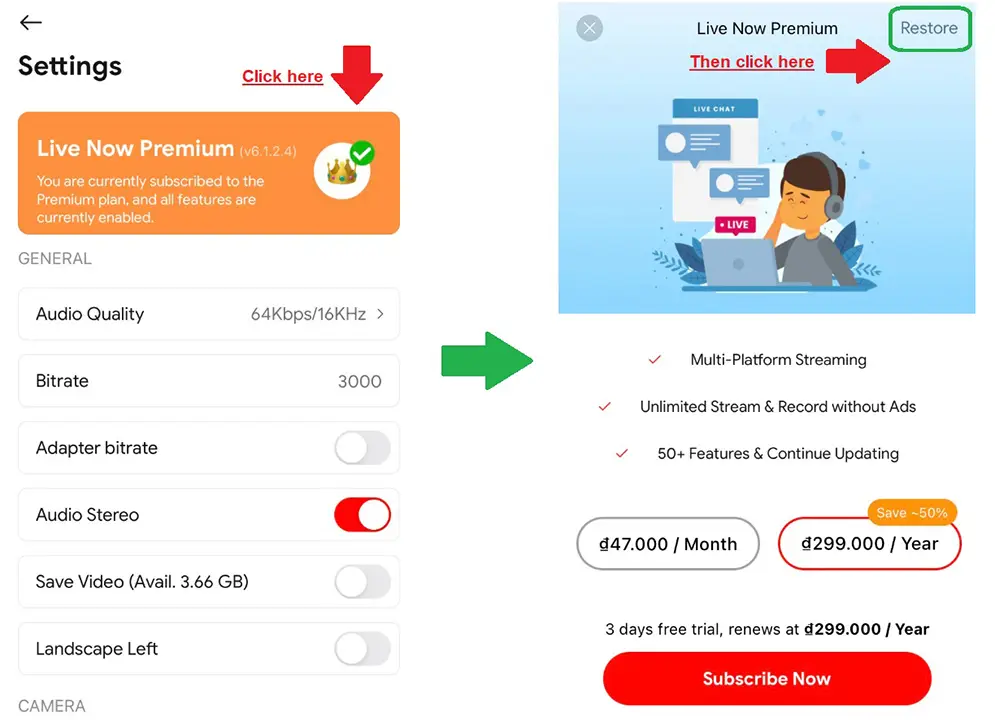
Ini akan menyinkronkan pembelian dengan Apple ID Anda dan membuka paket Premium.
Catatan Penting
- Langganan Premium terkait dengan akun App Store atau Google Play. Artinya, jika Anda membeli Premium di Android, Anda tidak dapat menggunakannya di perangkat iOS dan sebaliknya.
- Setiap platform mengelola sistem langganannya sendiri, sehingga paket Premium tidak dapat dipindahkan antar perangkat.
Menghubungkan Kamera ke Live Now (Dukungan Kamera Eksternal)
Live Now mendukung koneksi kamera eksternal, tetapi hanya pada iPad dengan port USB-C. Saat ini:
- Didukung: iPad dengan USB-C
- Tidak Didukung: iPhone dengan USB-C (koneksi kamera eksternal belum tersedia)
Anda dapat memeriksa daftar resmi model iPad dengan port USB-C di Apple di sini: https://support.apple.com/en-us/108894
Jika iPad Anda ada di daftar ini, Anda dapat menghubungkan kamera yang kompatibel menggunakan kabel atau adaptor USB-C dan menggunakannya langsung di Live Now.
Overlay Hilang Setelah Menghapus Aplikasi
Beberapa pengguna menghapus aplikasi untuk memperbaiki masalah tertentu, tetapi setelah menginstal ulang, semua overlay kustom hilang. Hal ini terjadi karena overlay disimpan secara lokal di perangkat, sehingga menghapus aplikasi juga akan menghapusnya.
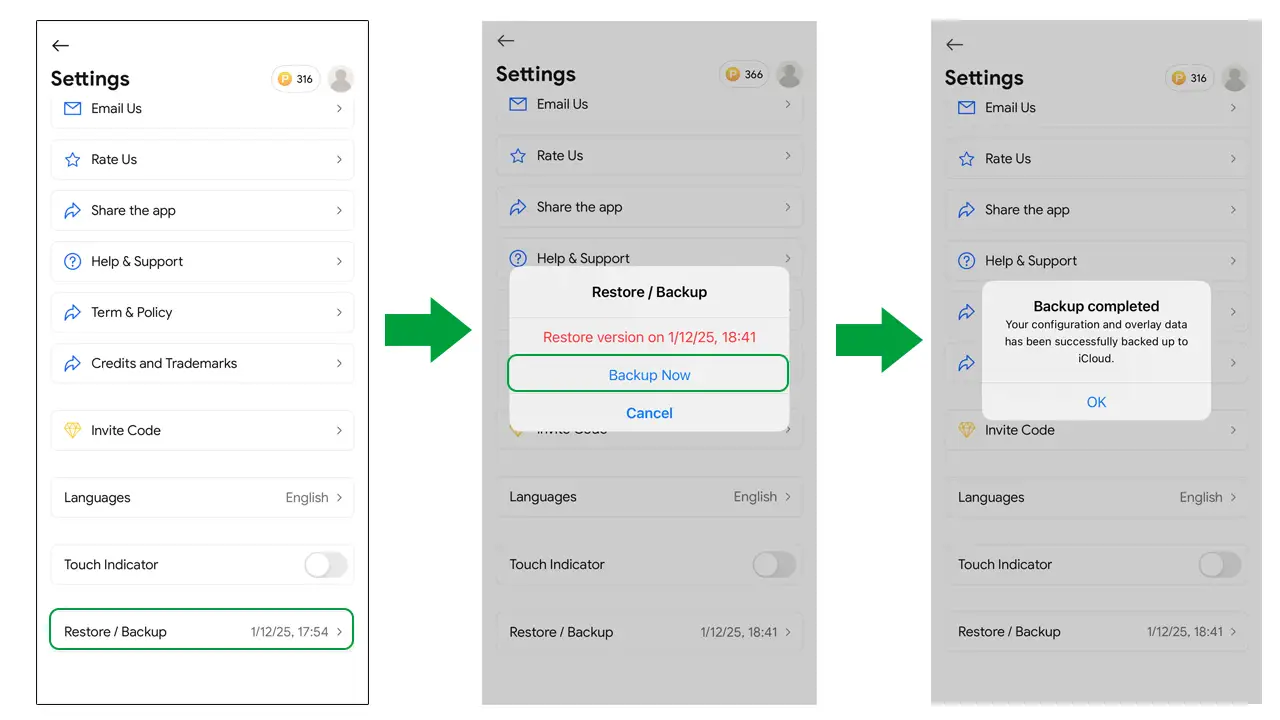
Untuk mencegah kehilangan overlay — terutama bagi streamer olahraga atau game yang menggunakan banyak layout kustom — Live Now memperkenalkan fitur Backup & Restore.
Sebelum menghapus Live Now, ikuti langkah-langkah berikut:
- Buka Pengaturan di dalam Live Now
- Gulir ke bawah dan ketuk Restore / Backup
- Ketuk Backup Now untuk menyimpan semua overlay ke iCloud
Catatan Penting
- Pastikan iCloud Anda memiliki ruang yang cukup.
- Data overlay biasanya tidak memakan banyak ruang, sehingga sebagian besar pengguna tidak akan mengal


