Streaming langsung dengan beberapa sudut kamera membantu meningkatkan kualitas produksi Anda dan membuatnya terlihat seperti siaran profesional di TV. Dengan Live Now, Anda dapat dengan mudah menghubungkan beberapa iPhone atau iPad dan berganti antar perangkat selama livestream — semua tanpa perangkat keras atau aksesori tambahan. Panduan ini menjelaskan langkah-langkah cara mengatur perangkat utama dan menghubungkan kamera tambahan.
Apa yang Anda Butuhkan untuk Streaming dengan Beberapa Kamera
Sebelum memulai, pastikan Anda memiliki:
- Sebuah iPhone atau iPad sebagai perangkat utama untuk streaming
- iPhone/iPad tambahan sebagai kamera sekunder
- Live Now terpasang di semua perangkat
- Semua perangkat terhubung ke jaringan Wi-Fi yang sama (atau perangkat sekunder terhubung ke hotspot dari perangkat utama)
Langkah 1: Atur Perangkat Utama Anda
- Buka aplikasi Live Now di perangkat utama Anda.
- Masukkan pengaturan streaming biasa Anda (judul, deskripsi, resolusi…).
- Ketuk Next untuk menuju layar Pratinjau Langsung.
- Ketuk tombol CAM di pojok kiri atas.
- Ketuk ikon + di samping Extra Camera — ini mempersiapkan perangkat utama untuk menerima alamat IP dari perangkat sekunder.
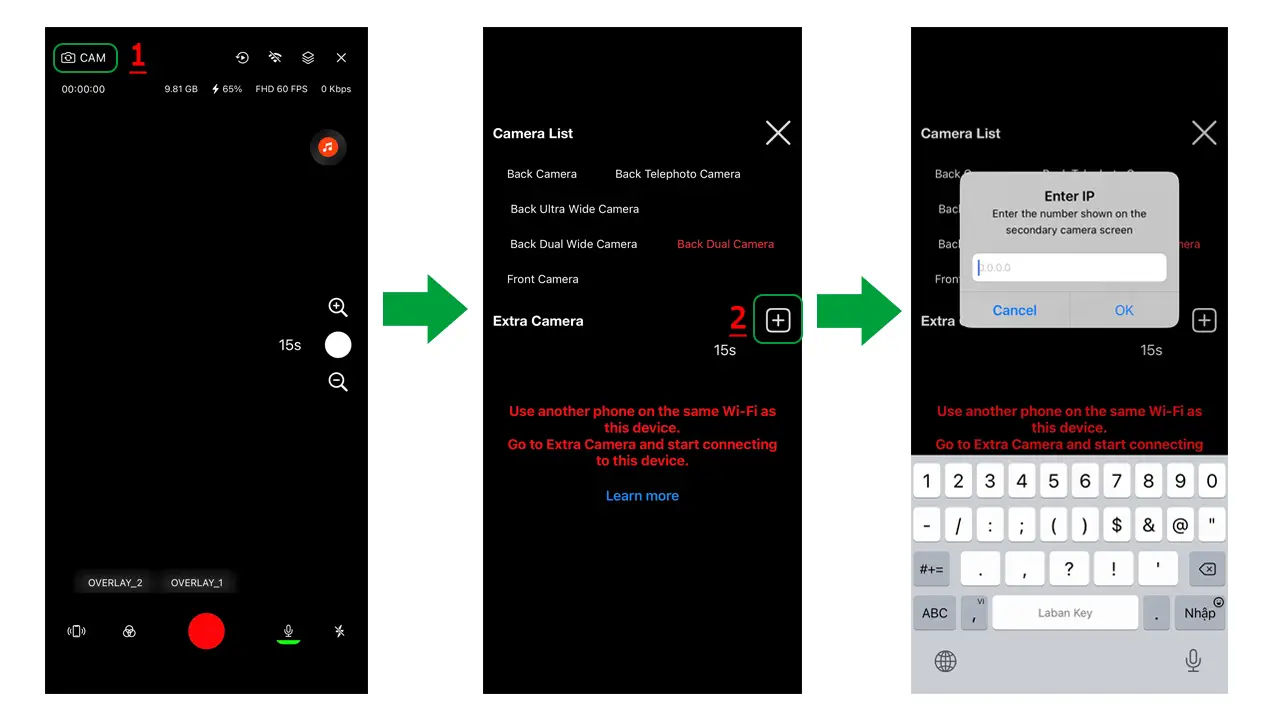
Cara mengatur perangkat utama untuk streaming dengan beberapa kamera
Perangkat utama Anda sekarang siap untuk menghubungkan kamera tambahan.
Langkah 2: Hubungkan Kamera Sekunder melalui Alamat IP
Ikuti langkah-langkah berikut pada iPhone/iPad sekunder Anda:
- Buka Live Now > pergi ke Tools > pilih Extra Camera.

Pilih Extra Camera di perangkat kedua Anda
- Ketuk Start Now, lalu tekan tombol Start merah untuk mengaktifkan feed kamera.
- Alamat IP akan muncul di layar.
- Pada perangkat utama, masukkan alamat IP ini ke kolom input Extra Camera dan ketuk OK.
- Perangkat utama akan langsung menampilkan feed langsung dari kamera sekunder ini.
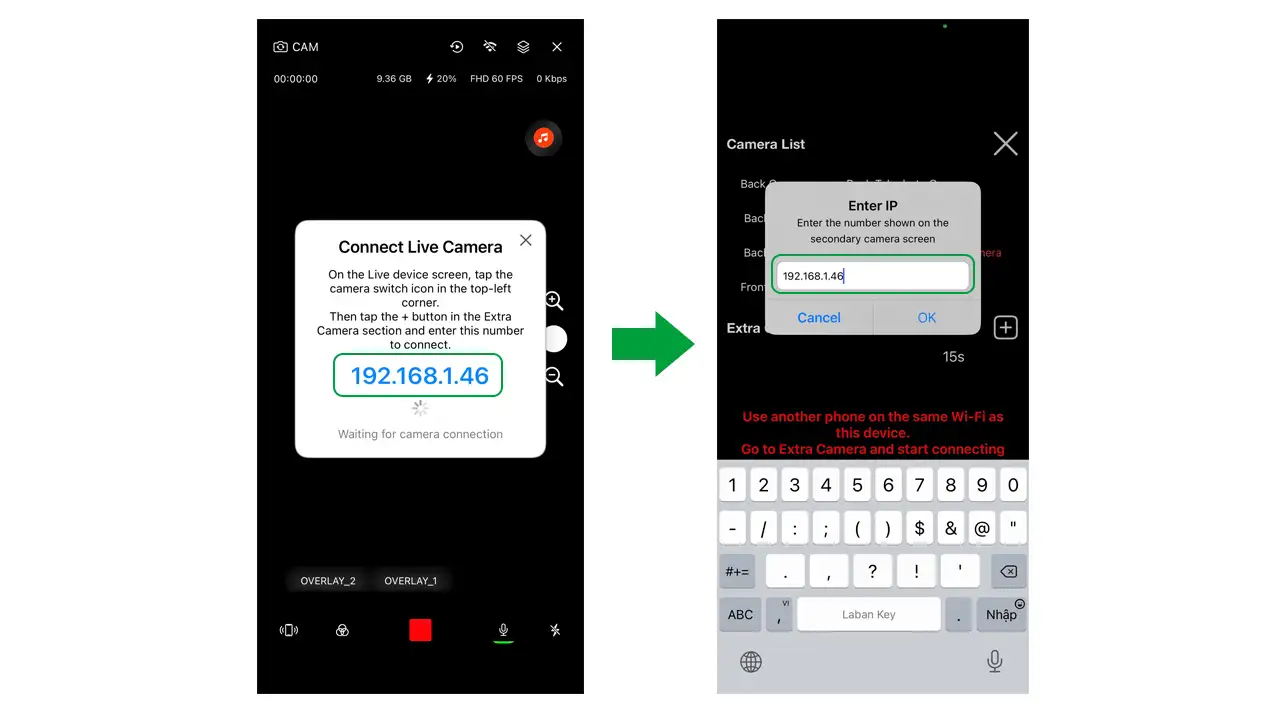
Masukkan alamat IP perangkat kedua ke perangkat utama lalu klik OK
Anda dapat mengulangi langkah yang sama untuk menghubungkan perangkat kedua, ketiga, atau lebih. Setiap kamera yang terhubung akan muncul sebagai sudut kamera tambahan yang dapat dipilih di perangkat utama.
Setelah semua kamera tambahan terhubung:
- Ketuk Go Live seperti biasa.
- Pada perangkat utama, Anda dapat berganti antar sudut kamera dengan mengetuk feed kamera.
- Untuk kembali ke kamera perangkat utama, ketuk ikon CAM dan pilih Back Camera dari daftar kamera.
Catatan:
- Orientasi perangkat utama (Lanskap atau Potret) menentukan tata letak akhir livestream. Semua kamera sekunder harus menggunakan orientasi yang sama agar framing konsisten.
- Pastikan perangkat berada pada Wi-Fi yang stabil atau gunakan koneksi hotspot yang kuat.
- Kamera sekunder sebaiknya dipasang di tripod untuk stabilitas terbaik.
Langkah 3: Buat Pintasan untuk Pergantian Kamera Lebih Cepat
Setelah menghubungkan semua kamera, Anda dapat mempercepat pergantian sudut dengan membuat Short Cuts di menu CAM. Berikut caranya:
- Ketuk ikon CAM untuk membuka daftar kamera yang tersedia (termasuk kamera utama dan semua kamera sekunder yang terhubung).
- Tekan dan tahan pada kamera apa pun dalam daftar.
- Sebuah tombol Short Cut akan muncul — beri nama sederhana dan ketuk OK.
- Short Cut baru akan muncul langsung di layar pratinjau livestream.
- Setiap kali Anda mengetuk Short Cut ini, Live Now akan langsung berpindah ke sudut kamera tersebut.
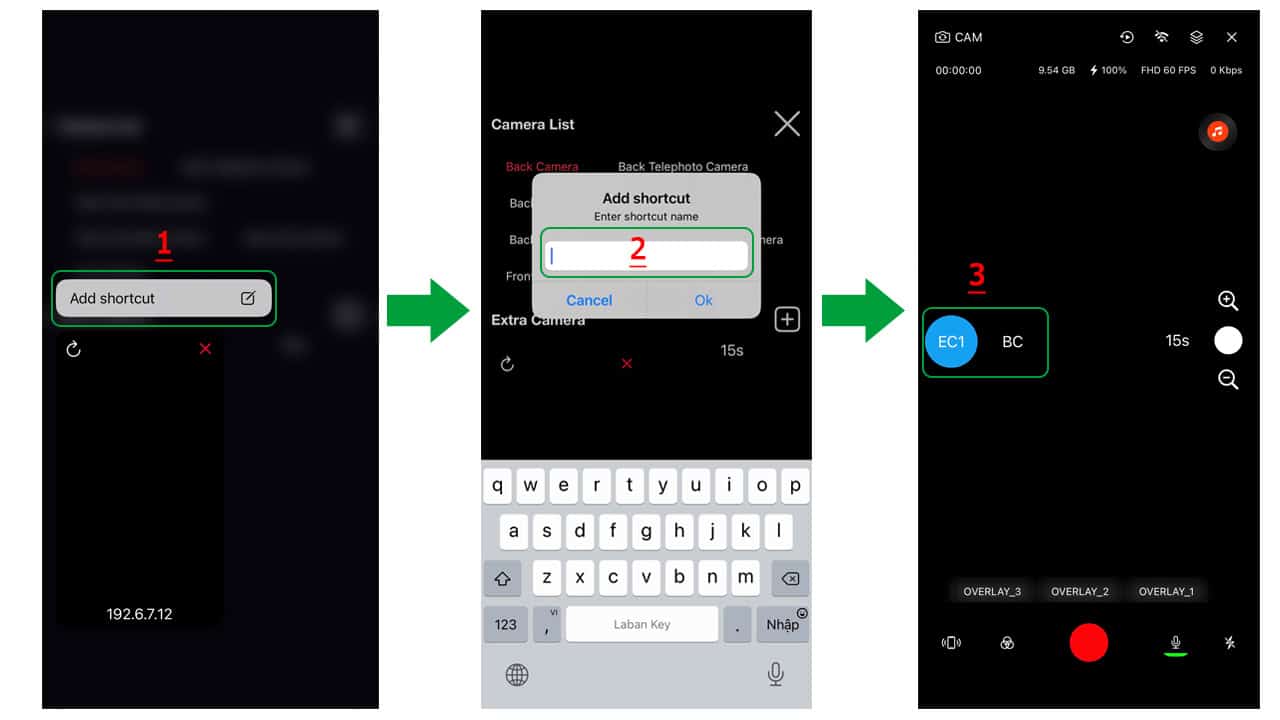
Cara membuat Shortcuts untuk pergantian kamera lebih cepat
Short Cuts membantu mengurangi jumlah ketukan yang diperlukan selama livestream, membuat transisi kamera lebih cepat dan efisien. Sebelumnya, streaming multi-kamera membutuhkan perangkat mahal dan pengaturan yang rumit. Sekarang, dengan Live Now, Anda bisa melakukannya dengan mudah menggunakan perangkat Apple yang sudah Anda miliki.
Apakah Anda seorang instruktur yoga, streamer olahraga, atau host acara, streaming multi-kamera membuat konten Anda menonjol dan menciptakan pengalaman menonton yang lebih dinamis bagi audiens Anda.
Unduh Live Now sekarang dan coba fitur baru ini dengan perangkat Anda.


