
Jab iPhone ya iPad par Live Now ke saath livestream karte hain, users ko kuch common issues face karne pad sakte hain jo network stability, permissions, ya platform restrictions se related hote hain. Aapko jaldi troubleshoot karne mein madad ke liye, humne iOS par sabse frequently reported problems aur unke clear fix steps compile kiye hain.
Stream Lagging, Buffering, ya Frames Drop hona
Ye issue tab hota hai jab network connection unstable ho ya selected bitrate aapke available upload speed ke liye zyada ho.
Possible Reasons
- Weak ya fluctuate kar raha WIFI/4G/5G
- Bitrate aapke network se zyada set hai
- Overlays ya effects jo zyada processing power maangte hain
Kaise Fix karein
Best stability ke liye, hum recommend karte hain:
Agar aapka network average se strong hai:
- 1080p30 – 4000 bitrate
Agar aapka network weak ya inconsistent hai:
- 720p30 – 3000 bitrate
Additionally:
- Adapter Bitrate ON karein taaki app network drop hone par auto-adjust kar sake.
- Overlays par heavy visual effects reduce karein.
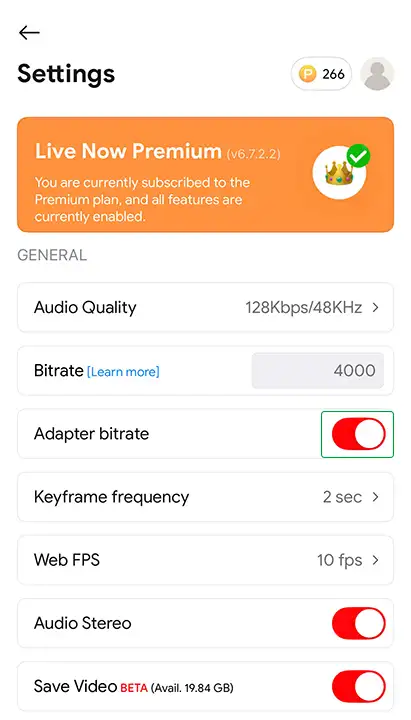
Tip: Settings me Display Realtime Bitrate enable karein taaki actual upload speed monitor kar sakein.
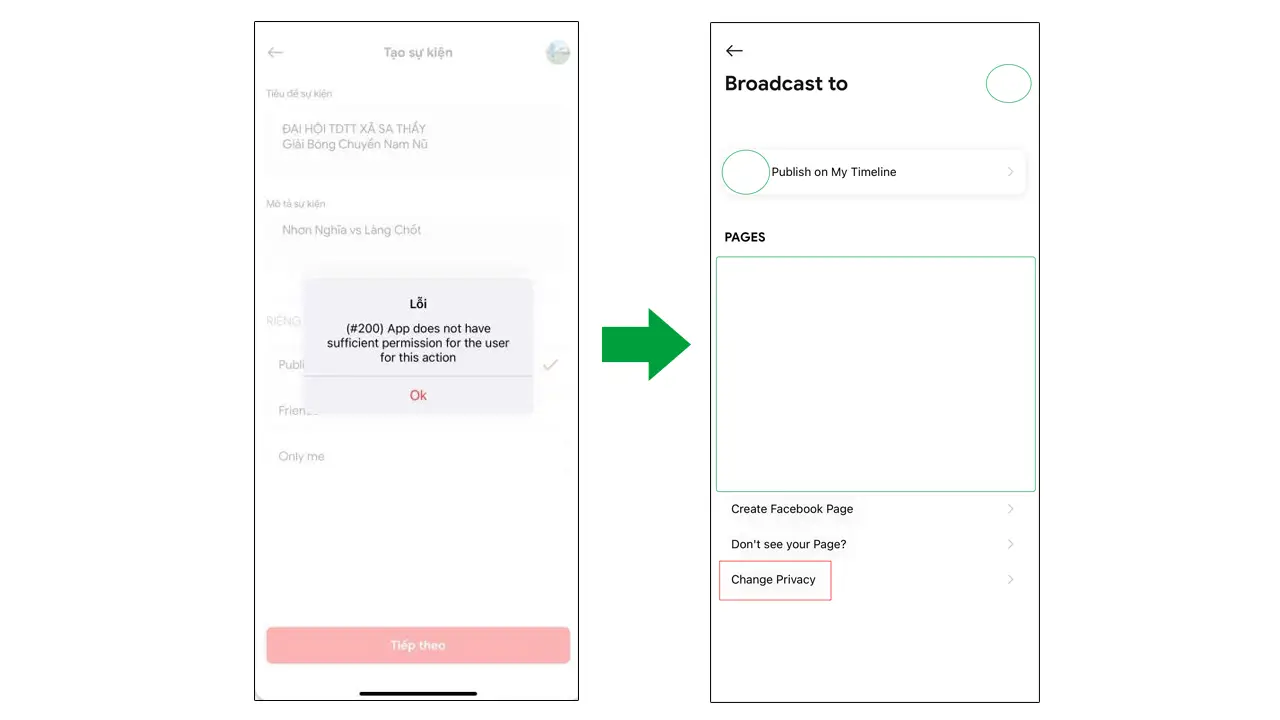
App ke paas is action ke liye sufficient permission nahi hai
Ye issue tab hota hai jab aap Facebook par streaming start karte hain lekin Live Now ko live jaane ki permission nahi dete ya aapke Page ka privacy Private hai.
Kaise Fix karein
- Simply “Change Privacy” par click karein aur phir se setup karein.
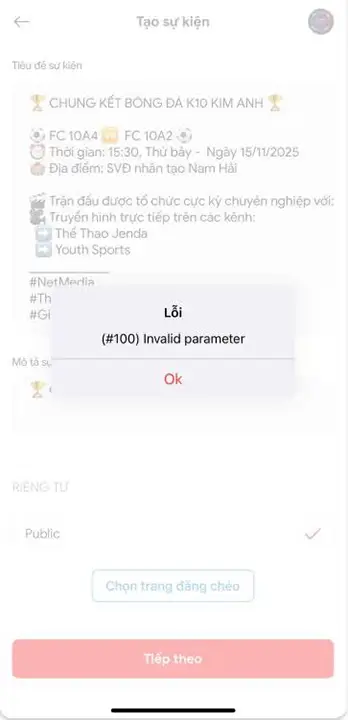
Stream start karte waqt “Invalid Parameter”
Kuch platforms, khaaskar YouTube, title aur description formats aur lengths ko restrict karte hain.
Kaise Fix karein
- Apne stream ka title aur description chhota karein
- Emojis aur special characters avoid karein
- Update karne ke baad stream normally start ho jayega
Livestream ke dauraan Scoreboard par Team Names badalna
Kuch users sochte hain ki scoreboard par team names update karne ke liye livestream ko stop karke naya start karna padega, lekin ye zaruri nahi hai. Aap stream ke dauraan scoreboard overlays par directly team names change kar sakte hain.
Iske do tareeke hain:
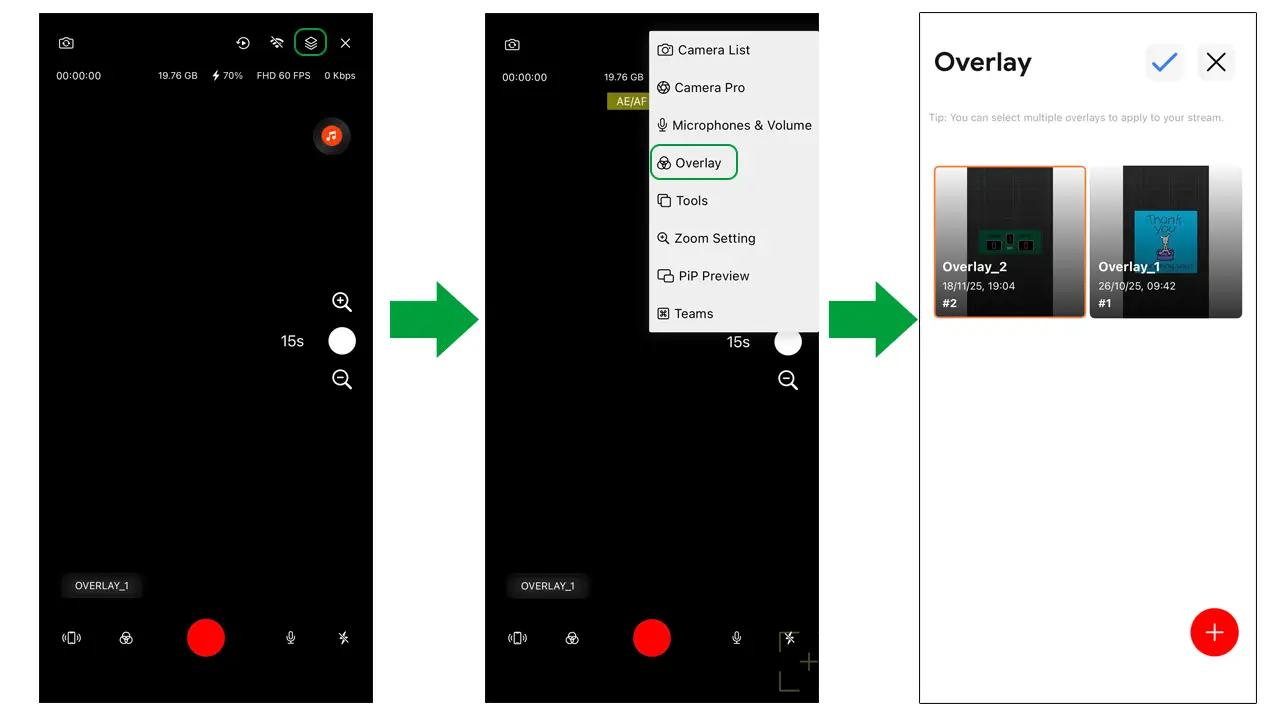
Option 1: Stream ke dauraan Overlay ko directly edit karein
- Tools icon > Overlay tap karein
- Jo scoreboard use kar rahe hain, select karein
- Team names edit karein
- Changes instantly livestream par update ho jayenge
Option 2: Team feature ka use karein
- Tools icon > Team tap karein
- Naye team names enter karein
- Ya pehle se setup ki hui team select karein
- Changes save karein
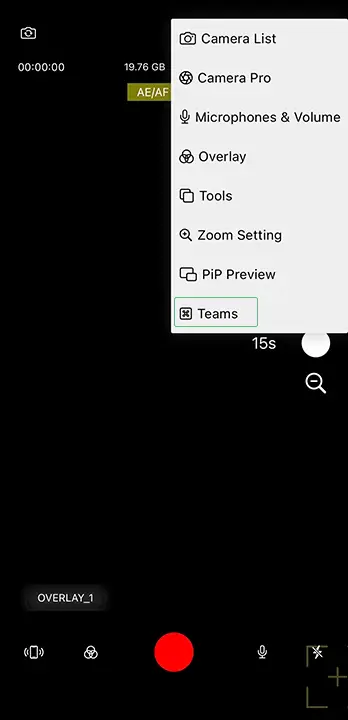
Agar aap Team feature ke baare mein nahi jaante, ye article padhein: https://livenow.one/hi/sports-streaming-liye-team-management-suvidha/
Premium kharida hai lekin App mein nahi dikh raha
Kuch users report karte hain ki unhone Live Now Premium kharida hai, lekin app abhi bhi Free plan dikhata hai. Ye usually tab hota hai jab purchase App Store account ke saath correctly sync nahi hua ho.
Kaise Fix karein
Apni subscription restore karne ke liye ye steps follow karein:
- App delete karein aur reinstall karein
- Live Now open karein aur Settings > Premium banner tap karein
- Restore tap karein
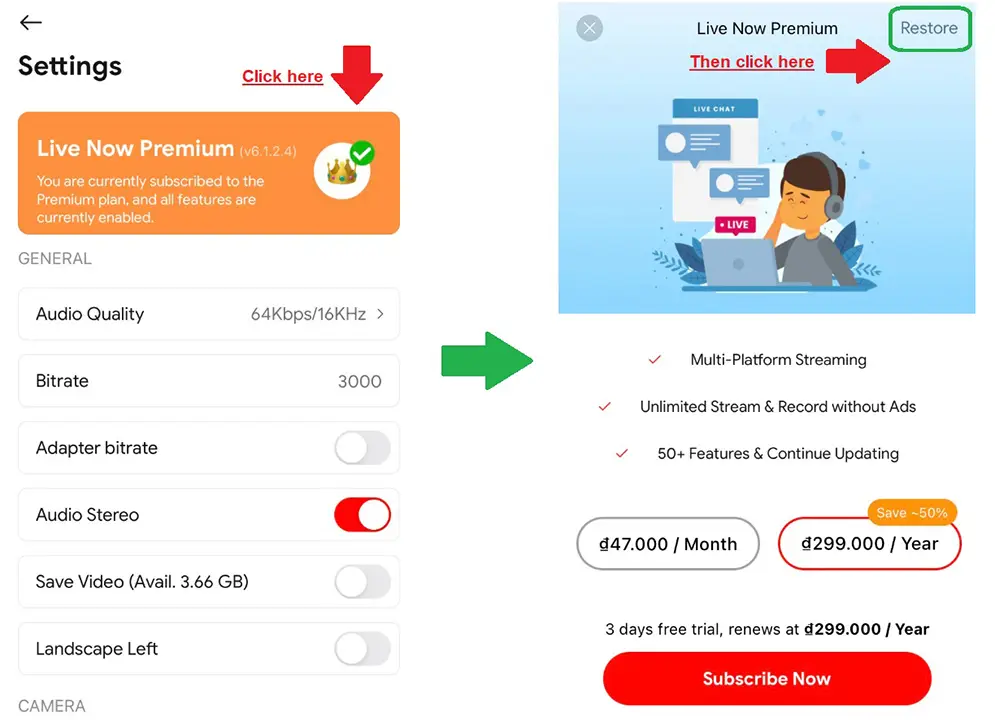
Ye aapke Apple ID ke saath purchase sync karega aur Premium plan unlock ho jayega.
Important Note
- Premium subscriptions App Store ya Google Play account se linked hain. Matlab agar aapne Premium Android par kharida, to aap ise iOS device par use nahi kar sakte aur vice versa.
- Har platform apna subscription system manage karta hai, isliye Premium plan devices ke beech transfer nahi kiya ja sakta.
Live Now ke liye Camera Connect karna (External Camera Support)
Live Now external camera connection support karta hai, lekin sirf USB-C port wale iPads par. Abhi:
- Supported: USB-C wale iPads
- Not Supported: USB-C wale iPhones (external camera connection abhi available nahi hai)
Apple ke official USB-C iPad models ki list yahan check karein: https://support.apple.com/en-us/108894
Agar aapka iPad is list mein hai, to aap compatible camera USB-C cable ya adapter se connect karke Live Now mein directly use kar sakte hain.
App Delete karne ke baad Overlays disappear hona
Kuch users app delete karte hain kuch issues fix karne ke liye, lekin reinstall ke baad sab custom overlays chali jati hain. Ye hota hai kyunki overlays device par locally stored hote hain, isliye app delete karne se ye bhi remove ho jate hain.
Overlays lose hone se bachne ke liye, khaaskar sports ya gaming streamers ke liye, Live Now ne Back Up & Restore feature introduce kiya hai.
Live Now uninstall karne se pehle ye steps follow karein:
- Live Now ke andar Settings open karein
- Scroll karke bottom par Restore / Backup tap karein
- Backup Now tap karein taaki sab overlays iCloud mein save ho jayein
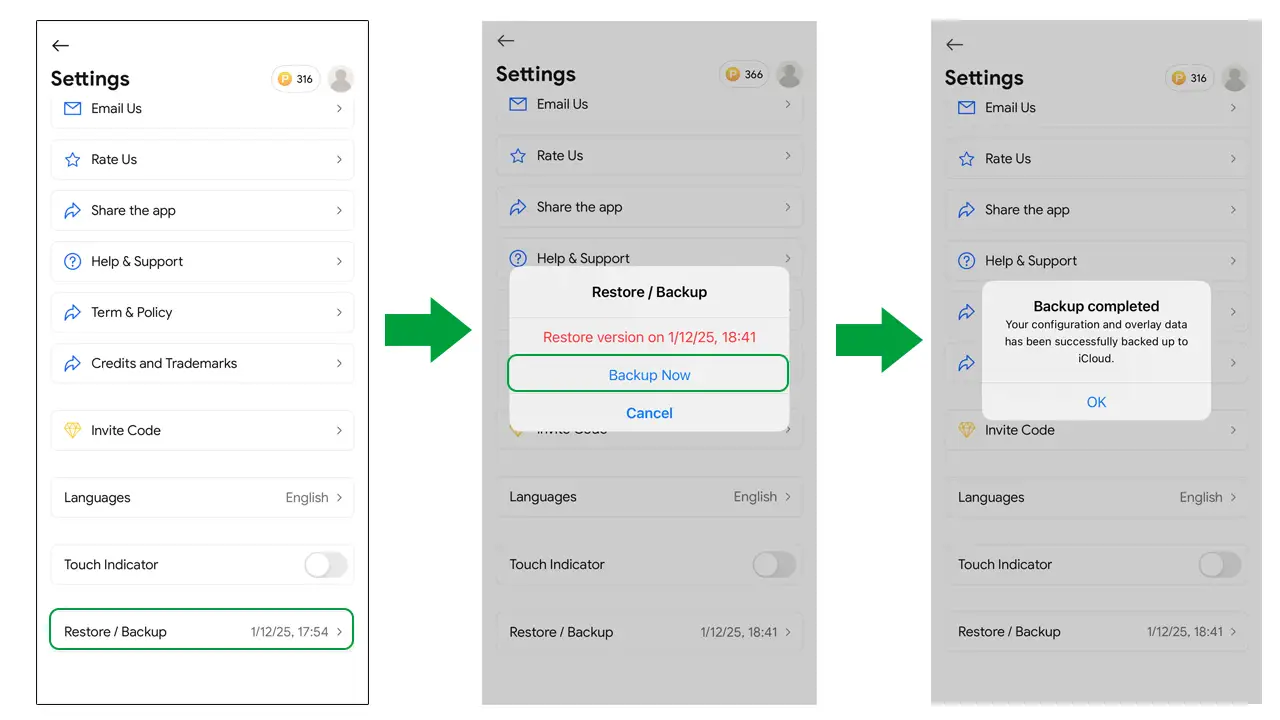
Important Notes
- Ensure karein ki aapke iCloud mein enough storage available ho.
- Overlay data usually zyada space nahi leta, to mostly users ke liye backup karna easy hai.
- Backup aur restore mein thoda time lagega, patience rakhein.
App reinstall ke baad
- Settings open karein
- Restore / Backup tap karein
- Latest backup version select karein aur Restore tap karein
Overlays fully restore ho jayenge aur aap bina sab kuch dobara create kiye streaming continue kar sakte hain.
More Help chahiye? Live Now Support se Contact karein
Agar aapko upar listed issues ke alawa koi problem ho, to hume [email protected] par contact karein.
Screen par jo bhi error messages ya notifications aayein unke screenshots ke saath neeche ki information bhi bhejein. Ye hamari team ko jaldi aur accurate solution provide karne mein madad karega:
- Device model (e.g., iPhone 14 Pro, iPad Air 5, Samsung Galaxy S24, etc.)
- Operating system version (e.g., iOS 17.2, iPadOS 16.7, Android 15, etc.)
- Livestream mode jo aapne select kiya (Stream Camera, Screen Broadcast, ya Video File)
- Platform jahan aap livestream kar rahe hain (YouTube, Facebook, Twitch, custom RTMP, etc.)
- Login method (direct login in app ya Stream Key use karke)
Ye details provide karne se hamari team aapka case review karke fastest aur most accurate solution de sakti hai.


