Multiple cameras angles ke saath live streaming aapki production quality ko enhance karta hai aur ise TV ke professional broadcast jaisa banata hai. Live Now ke saath, aap aasani se multiple iPhones ya iPads connect kar sakte hain aur livestream ke dauraan unke beech switch kar sakte hain — bina kisi additional hardware ya accessories ke. Ye guide aapko step-by-step batata hai ki kaise main device set up karein aur additional cameras connect karein.
Multiple Cameras ke Saath Streaming ke Liye Kya Chahiye
Shuru karne se pehle, ensure karein ki aapke paas ho:
- Ek iPhone ya iPad jo main streaming device ke roop mein ho
- Additional iPhones/iPads jo secondary cameras ke roop mein ho
- Sabhi devices par Live Now installed ho
- Sabhi devices same Wi-Fi network se connected ho (ya secondary devices main device ke hotspot se connected ho)
Step 1: Apne Main Device Ko Set Up Karein
- Apne main device par Live Now app kholen.
- Aapke usual stream settings (title, description, resolution…) enter karein.
- Next ko tap karke Live Preview screen par jaayein.
- Screen ke top-left corner mein CAM button ko tap karein.
- Extra Camera ke side mein + icon ko tap karein — ye main device ko secondary devices se IP addresses receive karne ke liye ready karta hai.
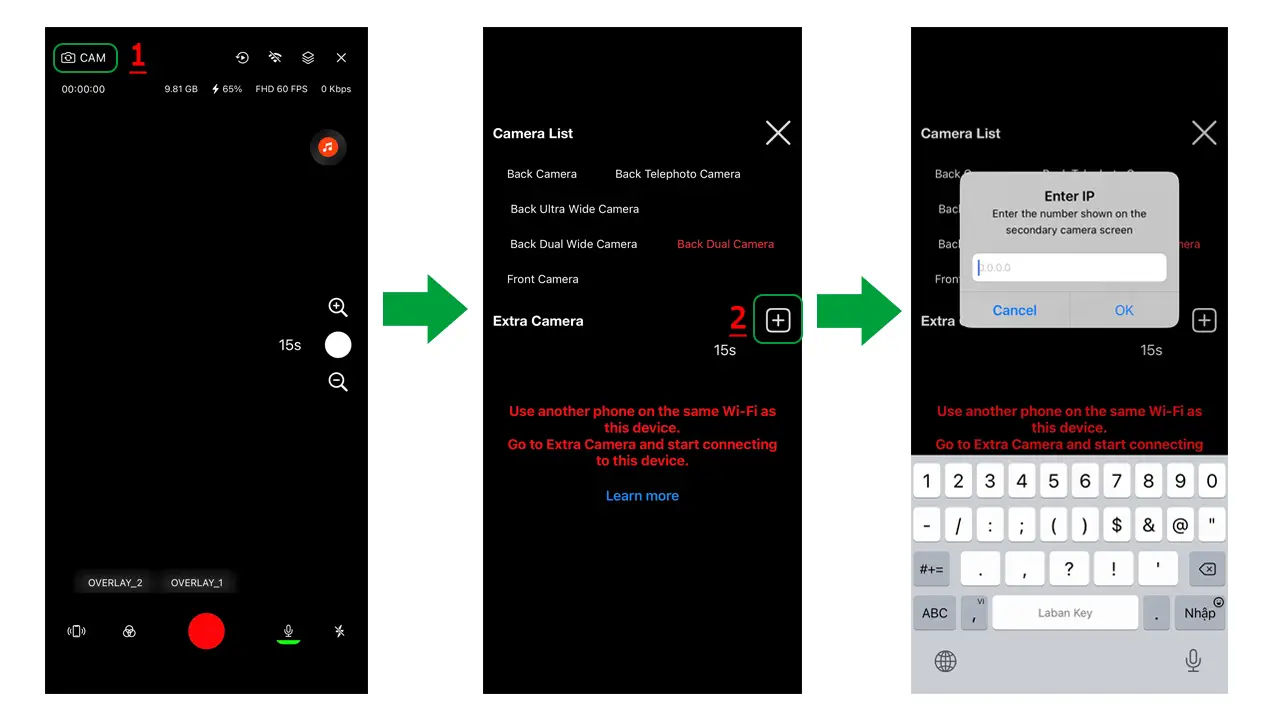
Aapka main device ab additional cameras connect karne ke liye ready hai.
Step 2: IP Address ke Zariye Secondary Cameras Connect Karein
Apne secondary iPhone/iPad par ye steps follow karein:
- Live Now open karein > Tools par jaayein > Extra Camera select karein.

Apne second device mein Extra Camera select karein
- Start Now ko tap karein, phir red Start button press karke camera feed activate karein.
- Screen par IP address appear hoga.
- Main device par, is IP address ko Extra Camera input field mein enter karein aur OK tap karein.
- Main device turant secondary camera ka live feed display karega.
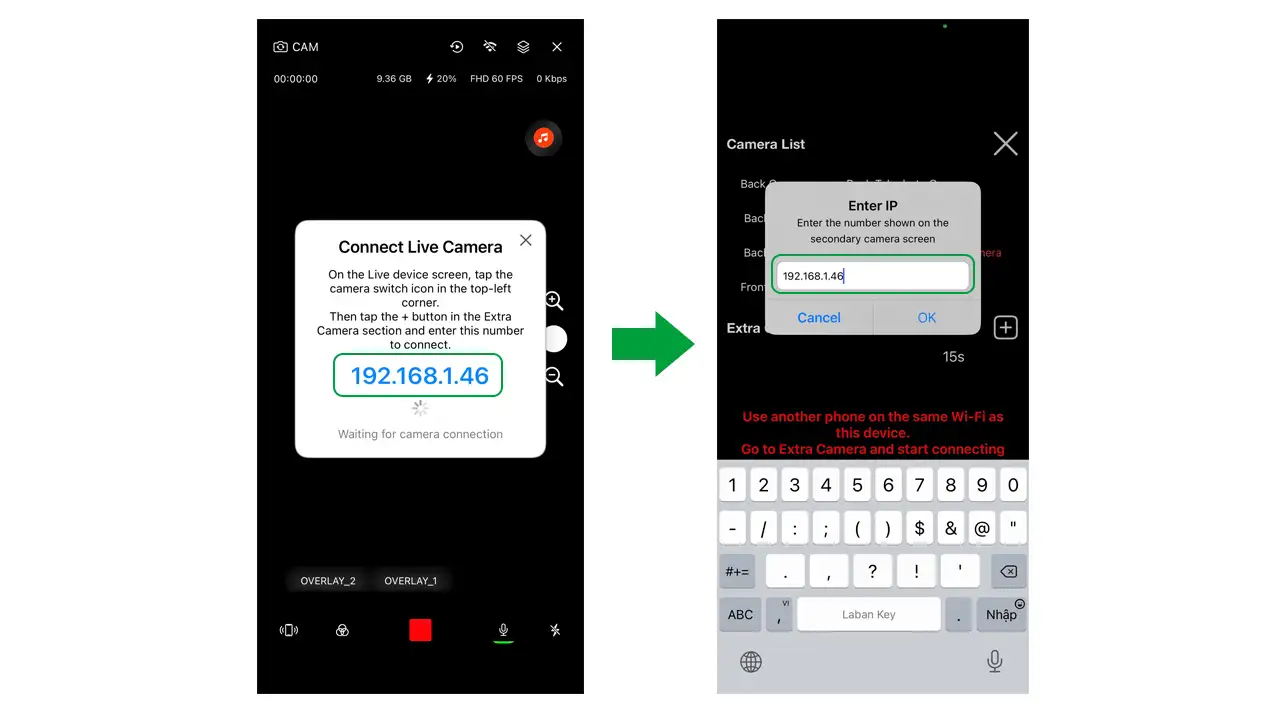
Second device ka IP address main device mein enter karein aur OK click karein
Aap same steps repeat karke second, third, ya aur devices connect kar sakte hain. Har connected camera main device par ek additional selectable camera angle ke roop mein appear hoga.
Sabhi extra cameras connect hone ke baad:
- Go Live ko usual tarike se tap karein.
- Main device par camera feed ko tap karke camera angles switch karein.
- Main device ki camera par wapas jane ke liye CAM icon tap karein aur Camera list mein se Back Camera choose karein.
Notes:
- Main device ki orientation (Landscape ya Portrait) final livestream layout determine karti hai. Sabhi secondary cameras ko same orientation use karna chahiye consistent framing ke liye.
- Devices ko stable Wi-Fi par rakhein ya strong hotspot connection ensure karein.
- Secondary cameras ko tripod par mount karein best stability ke liye.
Step 3: Faster Camera Switching ke Liye Shortcuts Create Karein
Sabhi cameras connect karne ke baad, aap CAM menu mein Short Cuts create karke angles ke beech switching ko faster kar sakte hain. Ye kaise kaam karta hai:
- CAM icon ko tap karein taaki available cameras list open ho (main camera aur sabhi connected secondary cameras included).
- List mein kisi bhi camera par press and hold karein.
- Ek Short Cut button appear hoga — simple name de aur OK tap karein.
- Ek new Short Cut ab directly aapke live preview screen par appear hoga.
- Jab bhi aap is Short Cut ko tap karenge, Live Now instantly us specific camera angle par switch kar dega.
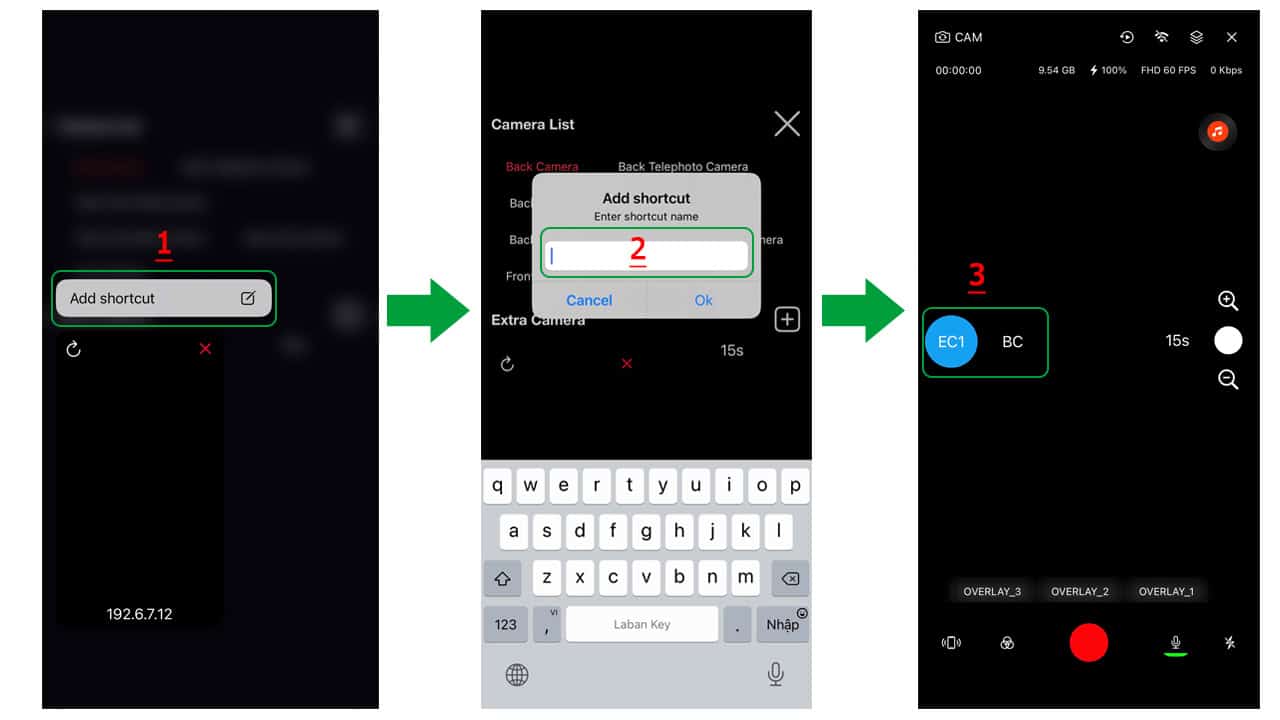
Faster camera switching ke liye Shortcuts kaise create karein
Short Cuts aapko livestream ke dauraan taps ki sankhya kam karne mein madad karte hain, jis se camera transitions bahut tezi se aur efficient hote hain. Pehle multi-camera streaming ke liye expensive gear aur complicated setups ki zarurat hoti thi. Ab, Live Now ke saath, aap easily Apple devices ka use karke ye kar sakte hain.
Chahe aap yoga teacher, sports streamer, ya event host ho, multi-camera livestreaming aapke content ko standout banata hai aur audience ke liye zyada dynamic viewing experience create karta hai.
Abhi Live Now download karein aur apne devices ke saath is new feature ko try karein.


